
Para começar, acesse o Portal LeCard. No menu lateral esquerdo, clique em Integrações. No bloco UaiRango, clique no botão Acessar.

1. Solicitar Vínculo
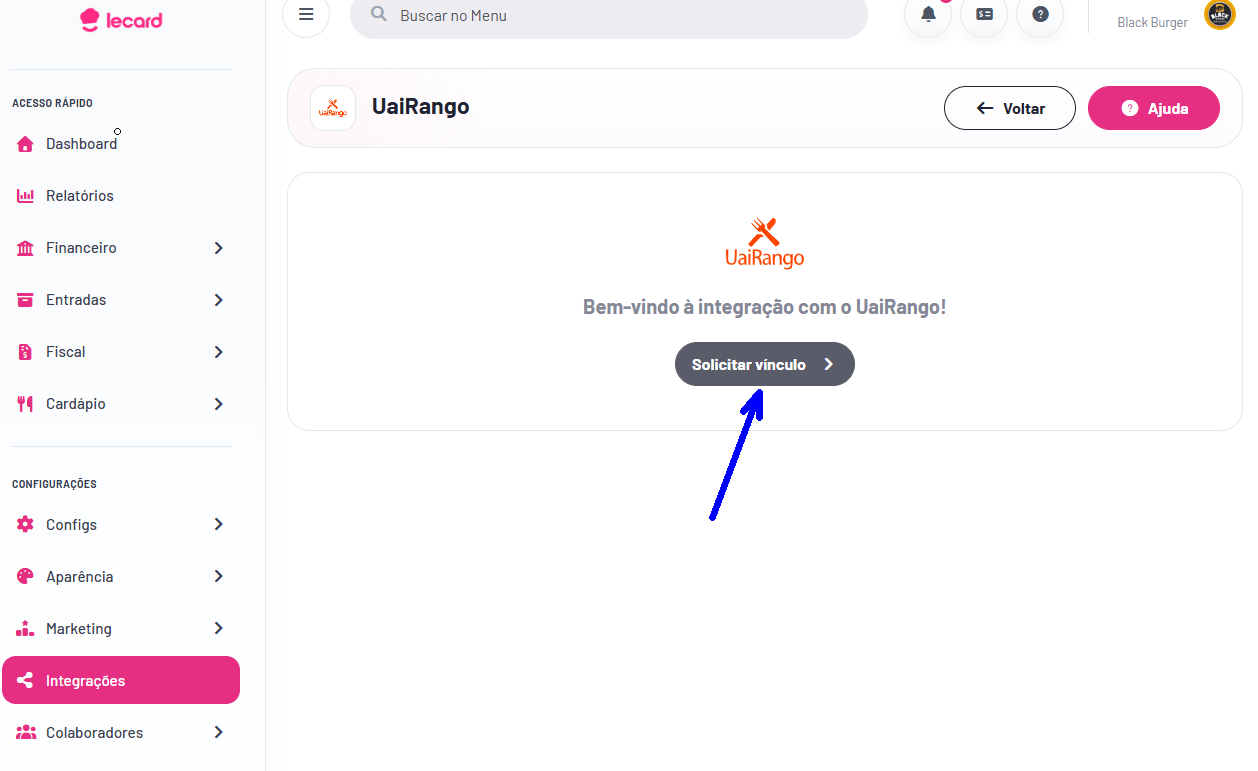
Na tela de boas-vindas da integração, clique em Solicitar Vínculo para iniciar o processo de autorização.
Passo 1: Autorizar e Copiar o Token
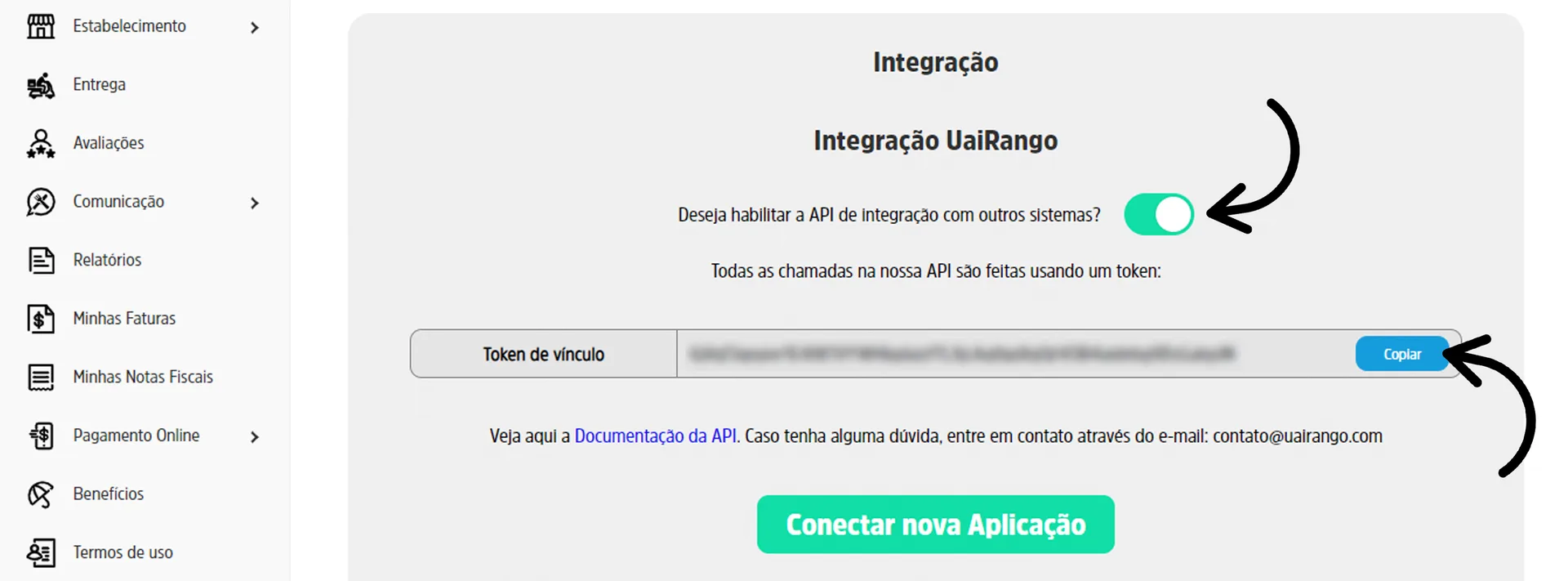
- Clique em "Abrir Portal do UaiRango", no Portal LeCard, para ser direcionado ao Painel de Integração do UaiRango.
- No painel do UaiRango, ative a opção "Habilitar a API de integração com outros sistemas".
- Clique em Copiar para obter o Token de Vínculo.
Passo 2: Finalizar no Portal LeCard
- Retorne ao Portal LeCard.
- Cole o código gerado no campo indicado.
- Clique em Conectar.

✨ Pronto! A integração foi concluída com sucesso! 🎉
2. Vincular Produtos e Cardápio
Após concluir a integração, você pode vincular os produtos cadastrados no App LeCard com o cardápio do UaiRango.
Embora essa etapa seja opcional, ela traz benefícios como:
✅ Maior organização e precisão nos relatórios;
✅ Facilidade para ativar e desativar produtos diretamente pelo LeCard.
2.1. Como acessar o Mapeamento do Cardápio
No menu lateral do Portal LeCard, acesse Integrações > UaiRango > Acessar. Na sequência, clique na aba Catálogo.

2.2. Passo a Passo para Vincular os Produtos
Nesta aba, serão exibidos todos os itens cadastrados no UaiRango que poderão ser vinculados ao App LeCard.
Os itens são organizados por categorias. Para visualizar os produtos de uma categoria, clique na seta ao lado do nome da categoria para expandi-la.
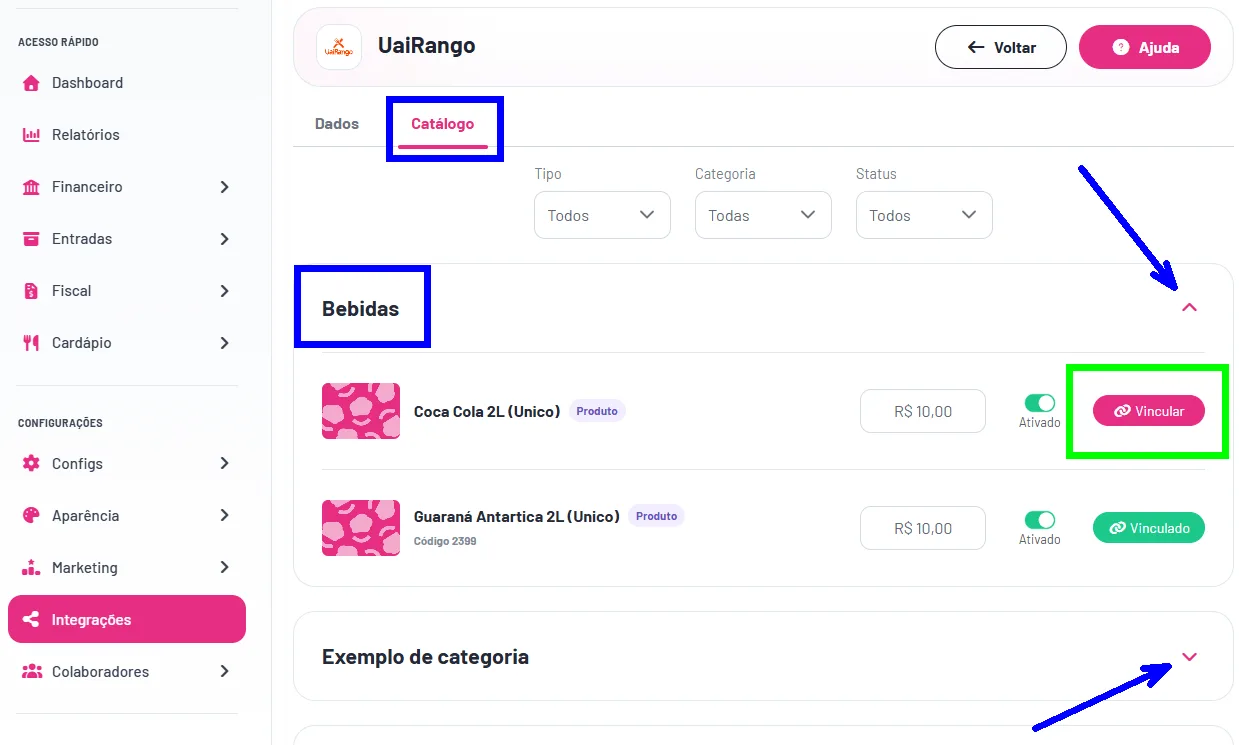
- Pesquise o produto correspondente cadastrado no LeCard.
- Clique em Selecionar para realizar a associação.

Dica: Como forma de validar o vínculo criado entre os produtos do UaiRango e LeCard, é possível observar a inclusão do código do produto, bem como o ícone de vínculo.
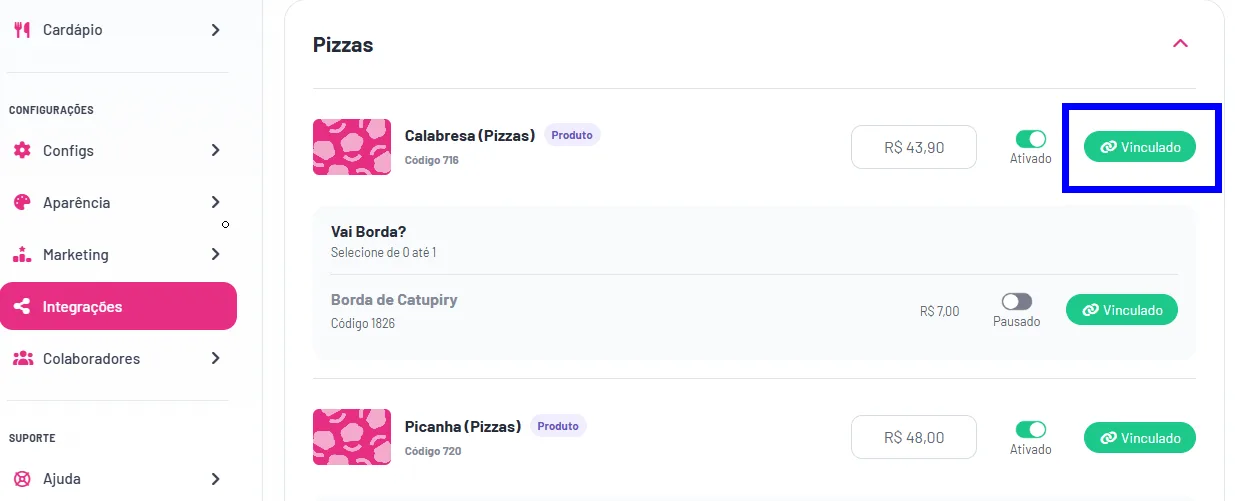
- Repita o processo para todos os produtos e complementos.
✨ Pronto! A integração e a vinculação dos produtos foram concluídas com sucesso! 🎉
⚠️ IMPORTANTE:
- Alterações de nome feitas no App LeCard não são refletidas automaticamente no UaiRango (e vice-versa). Se for alterado o nome de um item em apenas uma das plataformas, o vínculo ficará incorreto, pois não corresponderá à modificação realizada. Como consequência, os novos pedidos poderão chegar com informações e itens divergentes.
3. Remover Integração
Caso não deseje mais utilizar a integração ou precise remover uma conexão específica com a plataforma UaiRango, siga o passo a passo abaixo:
- No menu lateral do Portal LeCard, acesse Integrações > UaiRango (botão Acessar).
- Na aba Dados, você verá a seção Conexões com a lista de lojas/conexões cadastradas.
- Para desativar temporariamente a integração, altere o Status para Desativada.
- Para remover permanentemente a conexão, vá até a coluna Ações e clique no ícone da Lixeira (Excluir) ao lado da conexão desejada.

🚨Atenção: Ao excluir a conexão, os pedidos e o catálogo não serão mais sincronizados entre o LeCard e o UaiRango. Caso precise voltar a integrar futuramente, será necessário criar uma Nova conexão e reconfigurar os dados de acesso.
4. Múltiplas Lojas
Ideal para operações que possuem mais de uma loja, unidade ou marca e precisam conectar estabelecimentos adicionais aos marketplaces compatíveis com o LeCard.
⚠️ Importante: para adicionar lojas extras, é necessário ter o módulo Lojas Extras em Marketplaces contratado.
Veja abaixo como adicionar uma nova loja:
- No menu lateral Portal LeCard, acesse Integrações > UaiRango (botão Acessar).
- Na aba Dados, clique no botão + Nova conexão.
- Insira os dados de autenticação referentes à nova loja (como token de acesso ou credenciais fornecidas pelo UaiRango)
- Se necessário, reveja o item 1: Solicitar Vínculo, neste artigo.
- Salve as alterações para concluir a vinculação.

Após cadastrar a nova conexão, ela será listada juntamente com as demais na tela de Conexões, onde você poderá gerenciar o Status (Ativada/Desativada) ou realizar Ações individualmente para cada loja.