
Para começar, acesse o Portal LeCard. No menu lateral esquerdo, clique em Integrações. No bloco iFood, clique no botão Acessar.

1. Solicitar Vínculo
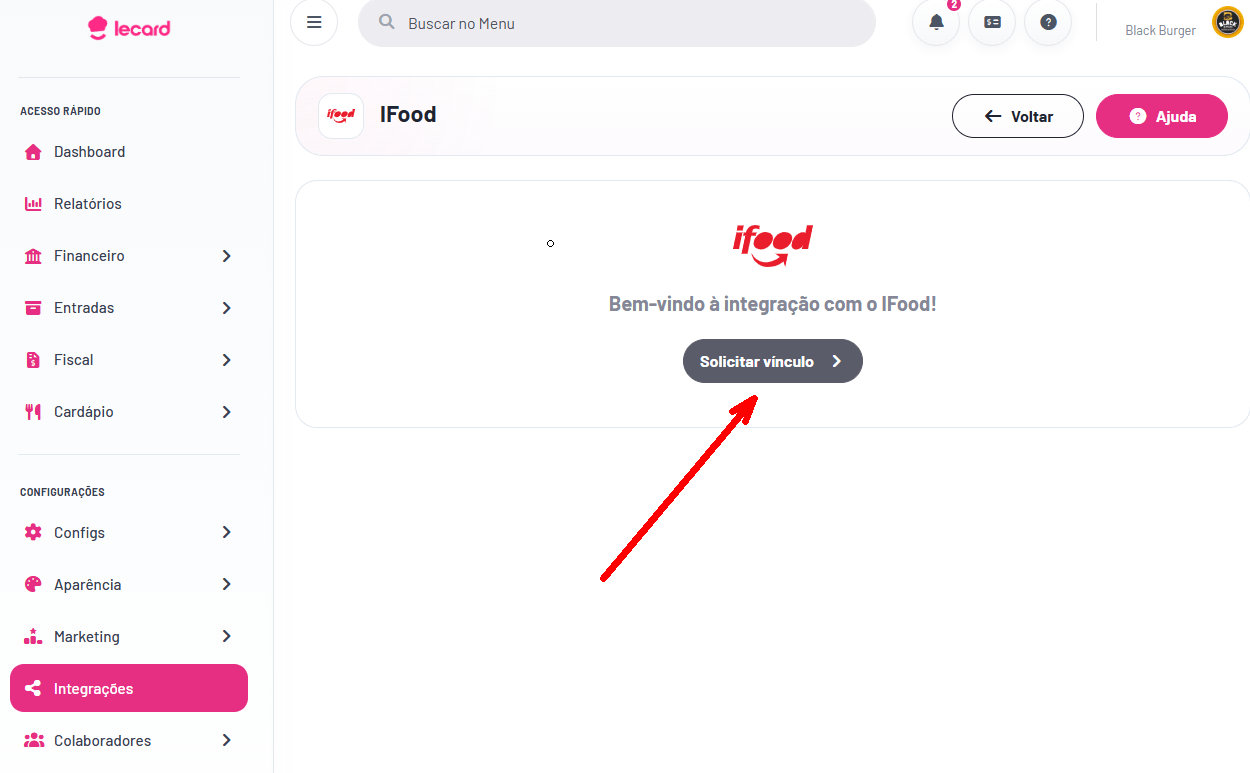
Na tela de boas-vindas da integração, clique em Solicitar Vínculo para iniciar o processo de autorização.
Passo 1: Autorizar e Copiar o Token
- Clique no botão "Acessar" no Portal LeCard para ser direcionado ao Portal do Parceiro iFood, onde você poderá autorizar o acesso do LeCard.

- Em seguida, no Portal iFood, clique em "Autorizar" e o iFood o redirecionará para a próxima tela.
- Copie o código gerado e retorne ao Portal LeCard.

Passo 2: Finalizar no Portal LeCard
Após retornar ao Portal LeCard,
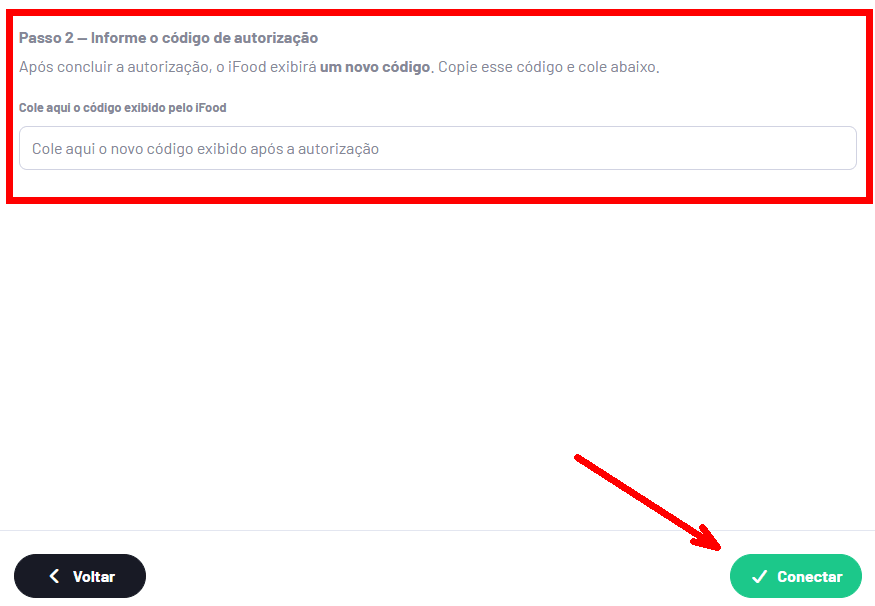
- Cole o token de vínculo no campo indicado.
- Clique em Conectar.
✨ Pronto! A integração foi concluída com sucesso! 🎉
2. Vincular Produtos e Cardápio
Após concluir a integração, você pode vincular os produtos cadastrados no LeCard com o cardápio do iFood.
Embora essa etapa seja opcional, ela traz benefícios como:
✅ Maior organização e precisão nos relatórios;
✅ Facilidade para ativar e desativar produtos diretamente pelo LeCard.
2.1. Como acessar o Mapeamento do Cardápio
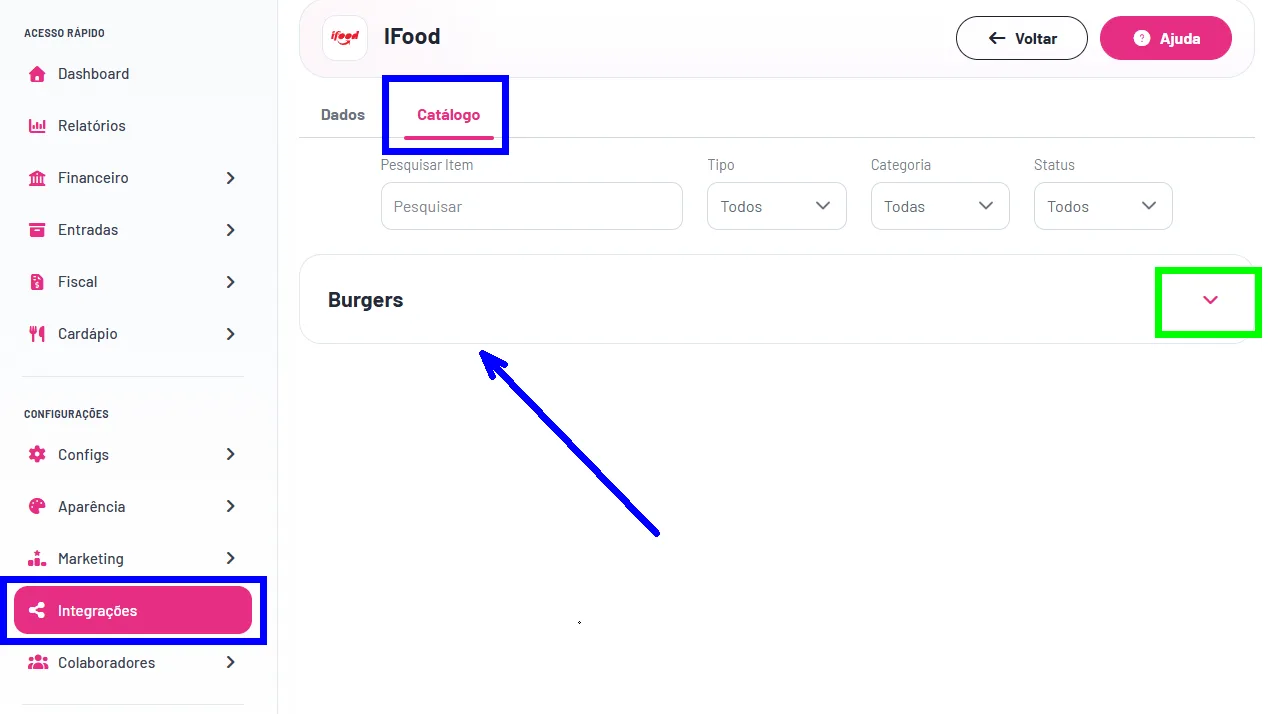
No menu lateral do Portal LeCard, acesse Integrações > iFood > Acessar. Na sequência, clique na aba Catálogo.

2.2. Passo a Passo para Vincular os Produtos
Na aba Catálogo serão exibidos todos os itens cadastrados no iFood e que serão vinculados ao LeCard, permitindo gerenciá-los centralizadamente em um único lugar.
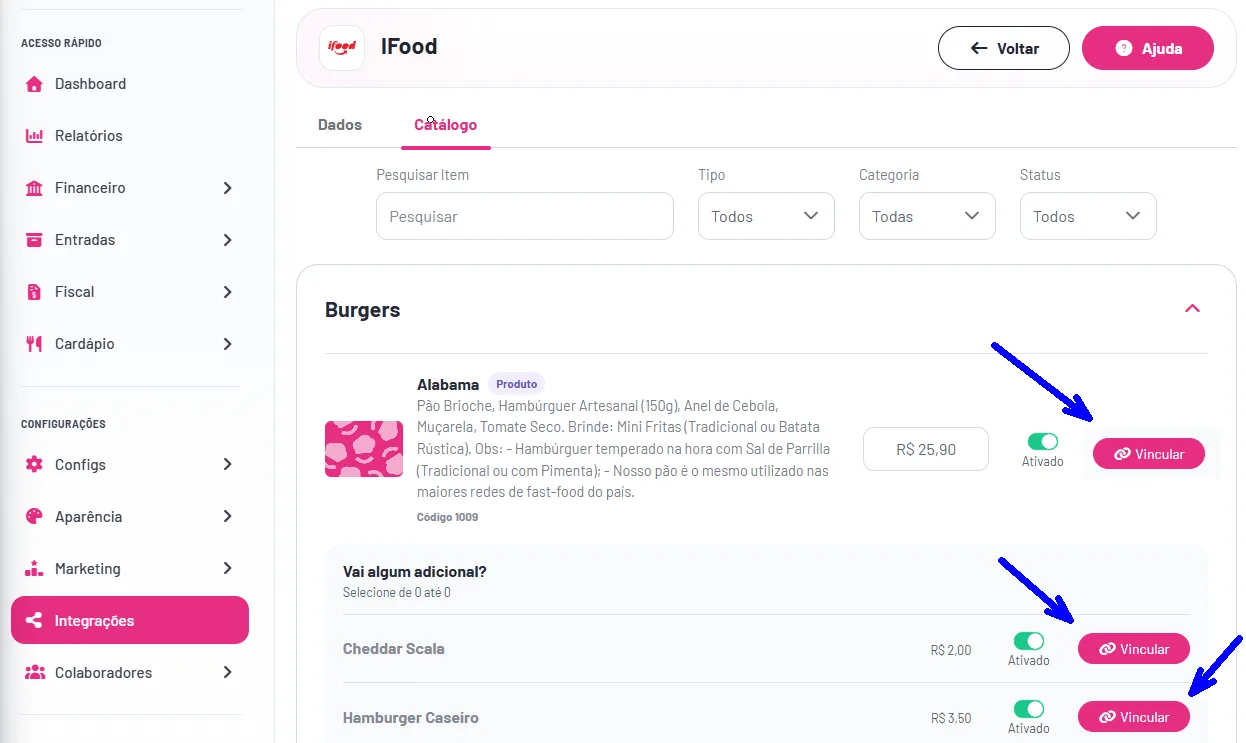
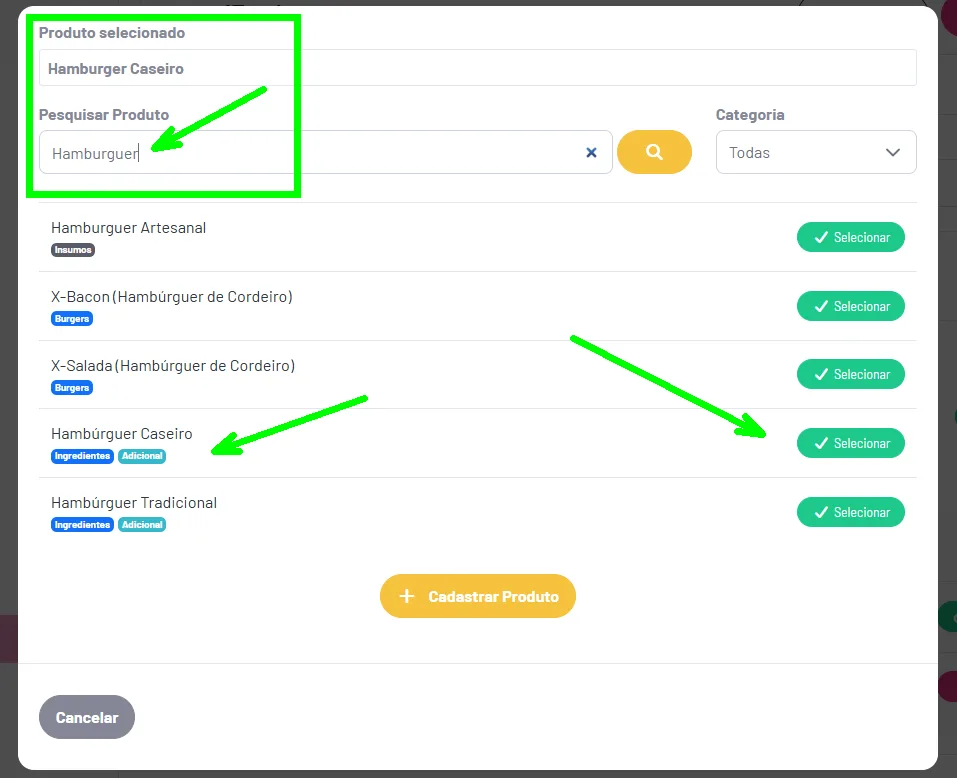
- Clique no botão Víncular ao lado do produto ou adicional que deseja integrar.
Na sequência:
Pesquise o produto correspondente cadastrado no LeCard.
Clique em Selecionar para realizar a associação.
- Repita o processo para todos os produtos e complementos.
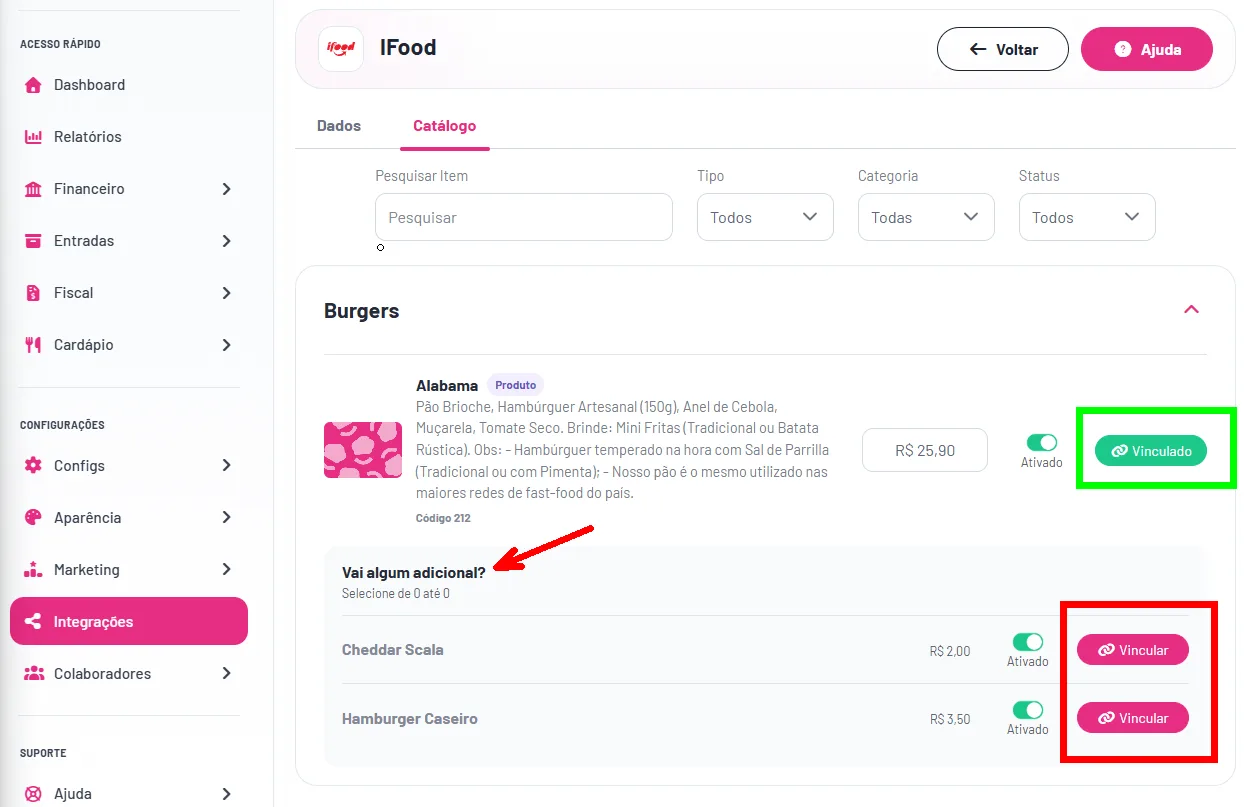
Dica: Como forma de validar o vínculo criado entre os produtos do iFood e cardápio digital no Lecard, é possível observar que o botão "Vincular" torna-se verde.
No exemplo dado, verifica-se, agora, a distinção entre os produtos vinculados: o lanche "Alameda" já está vinculado, restando apenas realizar o vínculo dos ingredientes adicionais que complementam a escolha do cliente.
✨ Pronto! A integração e vinculação foram concluídas com sucesso! 🎉
3. Remover Integração
Caso não deseje mais utilizar a integração ou precise remover uma conexão específica com a plataforma iFood, siga o passo a passo abaixo:
- No menu lateral do Portal LeCard, acesse Integrações > iFood (botão Acessar).
- Na aba Dados, você verá a seção Conexões com a lista de lojas/conexões cadastradas.
- Para desativar temporariamente a integração, altere o Status para Desativada.
- Para remover permanentemente a conexão, vá até a coluna Ações e clique no ícone da Lixeira (Excluir) ao lado da conexão desejada.

🚨Atenção: Ao excluir a conexão, os pedidos e o catálogo não serão mais sincronizados entre o LeCard e o iFood. Caso precise voltar a integrar futuramente, será necessário criar uma Nova conexão e reconfigurar os dados de acesso.
4. Boas Práticas: Cardápio iFood e LeCard
Para garantir evitar falhas de produção ou cancelamentos que impactem a experiência do cliente, é indispensável manter a consistência do cardápio e das configurações entre o LeCard e o iFood seguindo as orientações abaixo:
4.1. Sincronizar o Gestor LeCard
Após concluir ou alterar configurações na integração, sincronize o sistema:
- Clique no botão Visualizar Status (no canto superior direito do Gestor LeCard) e, em seguida, em Sincronizar.
- Alternativa: Você também pode fechar e reabrir o Gestor LeCard para que a sincronização ocorra automaticamente.

4.2. Manter o Gestor Principal Ativo
Certifique-se de que o Gestor Principal do LeCard está aberto e ativo em um computador da loja, pois ele centraliza todas as operações e o recebimento de pedidos.
- Como verificar: No Gestor LeCard instalado, acesse a seção Configs. Apenas um computador deve estar marcado como "Principal".
4.3. Gestor iFood em Segundo Plano
O Gestor de Pedidos do iFood precisa permanecer aberto no computador em segundo plano para evitar que a plataforma interprete que sua loja está fechada.
- Ajustes necessários: Desabilite os sons e as notificações no Gestor iFood.
- Centralização: Toda a operação (aceitar, preparar e despachar pedidos) deve ser realizada exclusivamente através do Gestor LeCard.
4.4. Desativar a Impressão Automática no iFood
- Para evitar impressão duplicada e conflitos entre os sistemas, desative a função de "imprimir automaticamente" no Gestor iFood. O controle da impressão das fichas de produção será gerido apenas pelo LeCard.
- A criação de novos produtos ou alterações de dados não ocorre de forma automática entre as plataformas. Siga as diretrizes abaixo ao gerenciar seus itens:
4.5. Alteração de Nomes em Produtos Vinculados
Alterar o nome de um produto já vinculado sem atualizar a integração quebra a associação entre os sistemas, fazendo com que os pedidos cheguem com itens incorretos na cozinha.
- Como proceder: Ao alterar o nome de um item, vá até a aba Catálogo na integração do iFood no LeCard, desfaça o vínculo antigo e refaça a associação com o produto atualizado.
- Alternativa: Desative ou exclua o item antigo e cadastre um novo produto em ambas as plataformas, realizando em seguida o novo vínculo.
4.7. Prevenção de Produtos Duplicados
Cadastrar o mesmo item mais de uma vez gera IDs diferentes no sistema. Mesmo que uma versão seja pausada, a outra pode continuar visível para os clientes.
- Utilize a ferramenta de busca antes de criar novos itens.
- Evite nomes idênticos ou genéricos para itens distintos e mantenha apenas uma única versão oficial de cada produto no cardápio.
4.8. Alteração de Status, Estoque e Exclusão
- Status e Estoque: Sempre que alterar o status (ativo/pausado) ou a disponibilidade de estoque de um produto no LeCard, certifique-se de que a alteração foi sincronizada ou refletida no iFood para evitar a venda de itens indisponíveis.
- Exclusão de Produtos: Se um produto for excluído do LeCard, certifique-se de removê-lo também do iFood ou atualizar os vínculos na aba Catálogo. Se o produto continuar ativo apenas no iFood, os pedidos recebidos não serão integrados ao LeCard.