
🔔 Importante: O OneSignal é a plataforma responsável pelo envio das notificações push do sistema LeCard. Para que as notificações funcionem corretamente, siga o passo a passo abaixo para concluir a integração.
🛠️ Etapa 1: Criar e configurar a conta no OneSignal
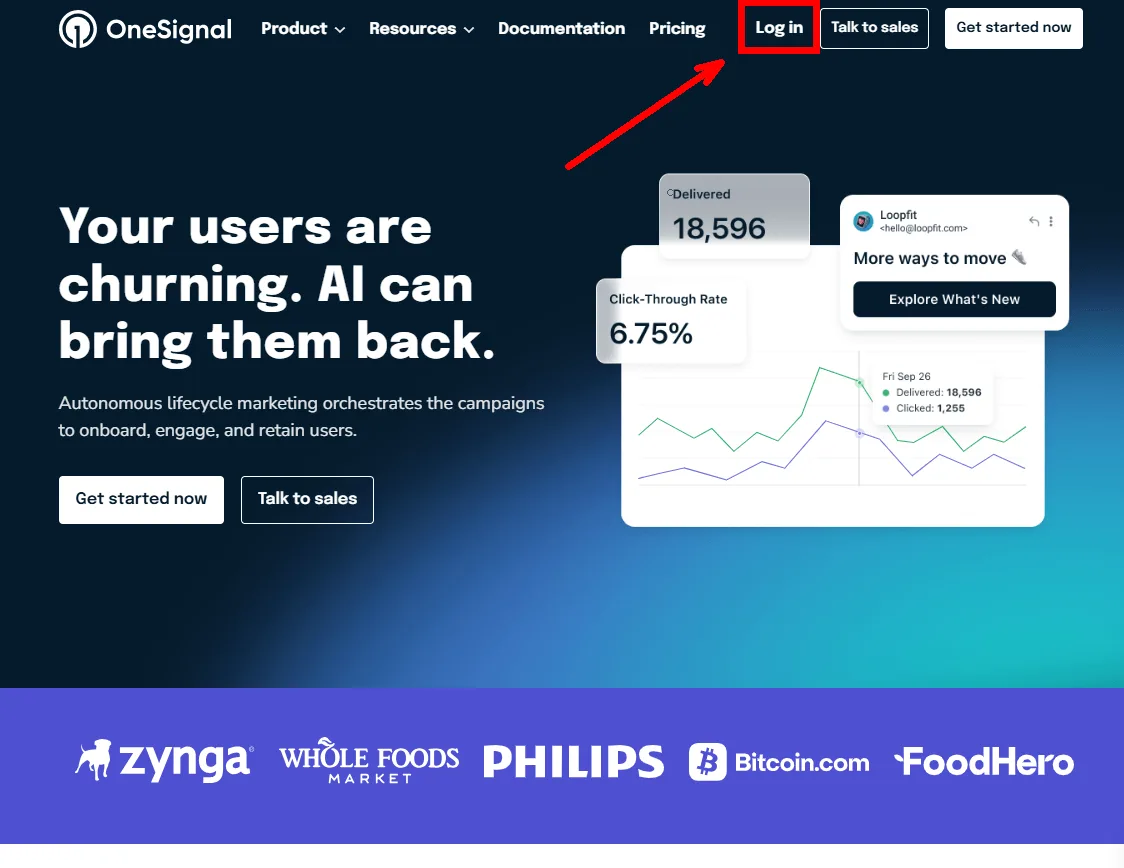
- Acesse a plataforma: Digite no seu navegador onesignal.com e clique em Log in.
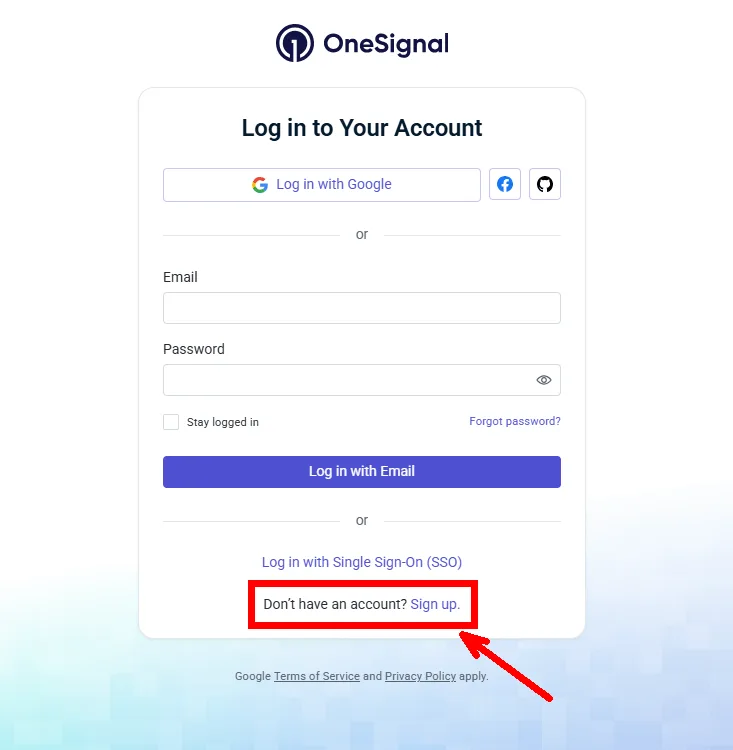
- Realize o cadastro: Clique em Sign up e preencha com seu e-mail e senha ou utilize um login social (Google, GitHub, etc.).
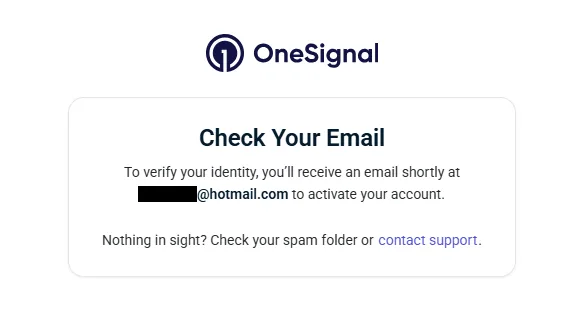
- Definida a senha de acesso ao Onesignal, será enviado um e-mail para sua caixa de entrada, para verificação de sua identidade. Basta confirmar o recebimento e retornar à área de login.
- Para finalizar seu cadastro no site, preencha os campos conforme recomendação abaixo (ou de acordo com as características da sua empresa):

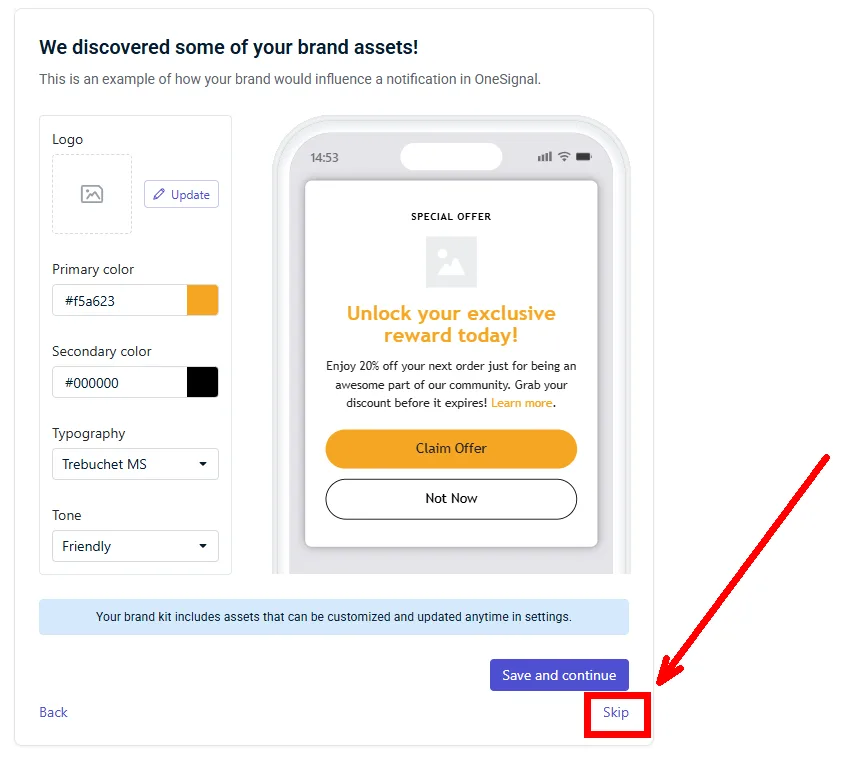
- Para finalizar o cadastro pode-se optar por preencher os dados de configuração do layout de exibição (definição de cores, logo da marca, estilo de texto, etc.) ou realizar em outro momento. Para esta segunda opção, clique em "Skip".
1.1. Criando um novo aplicativo
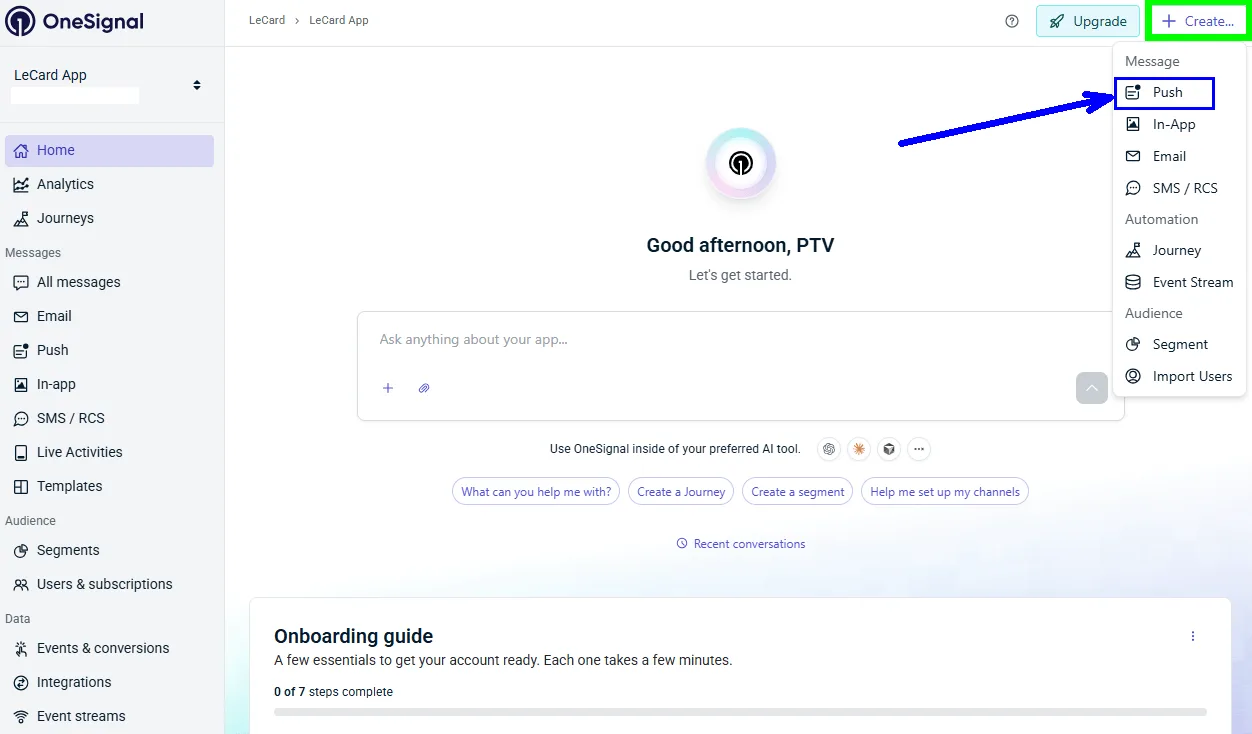
- No painel principal, clique em "+ Create" no canto superior direito e, em seguida, selecione a opção "Push".
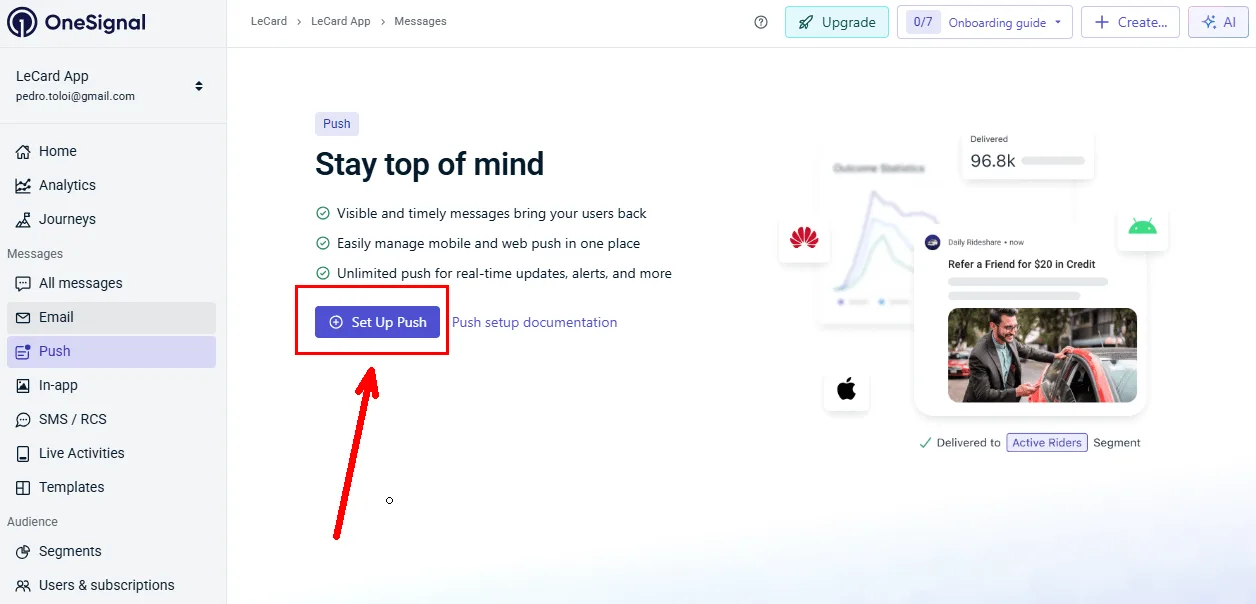
- Na próxima tela clique em "Set Up Push".
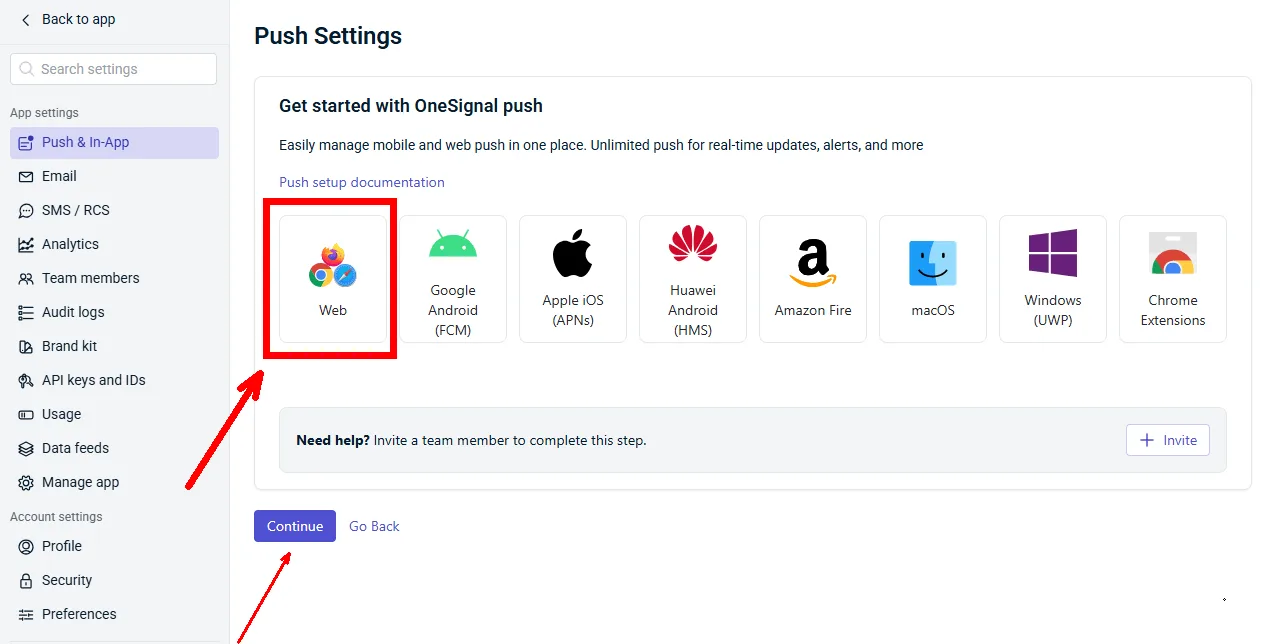
- Em seguida, selecione a opção "Web" e clique em Continue.
1.2. Configuração da Plataforma Web
Preencha as informações "Site Setup":
- Site Name: Digite novamente o nome do seu estabelecimento.
- Site URL: Insira a URL do seu cardápio/site LeCard.
- Default Icon: Faça o upload da logo da sua empresa.

- Role a tela para baixo até a opção de permissões de prompts.
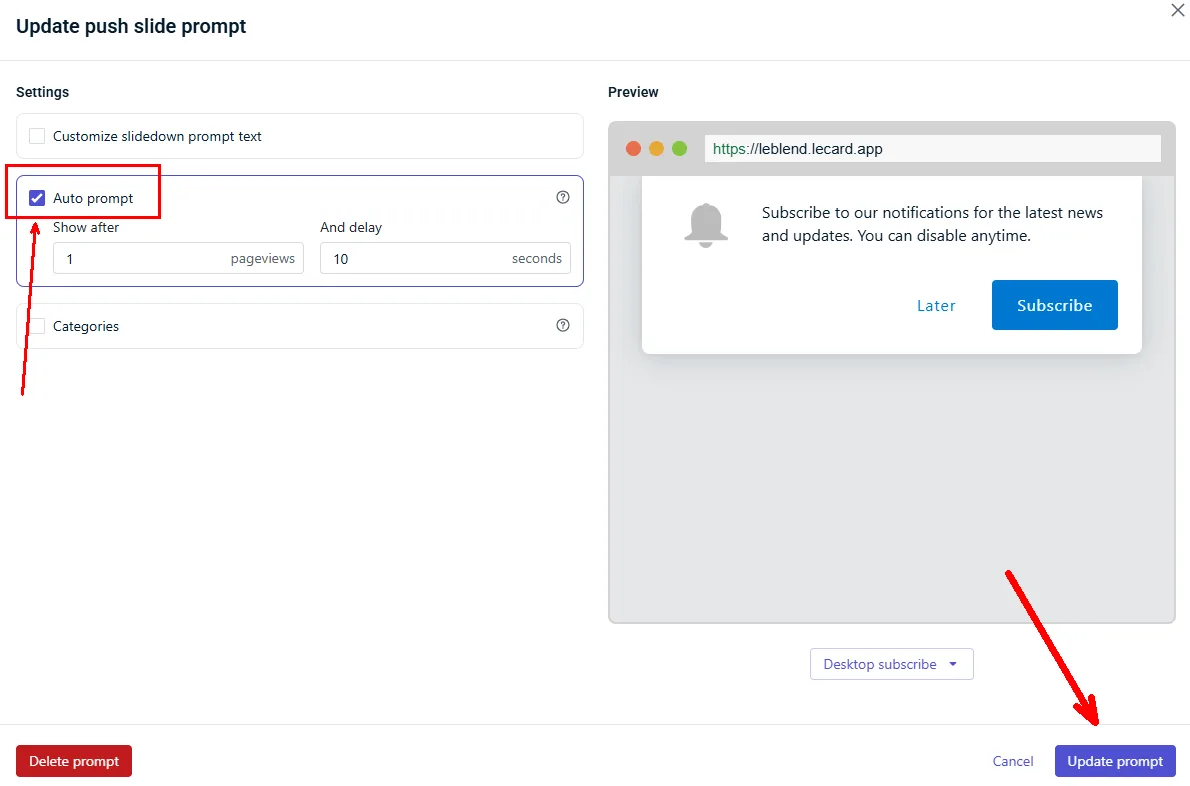
- Clique nos 3 pontos (...) ao lado do prompt padrão e selecione Edit.
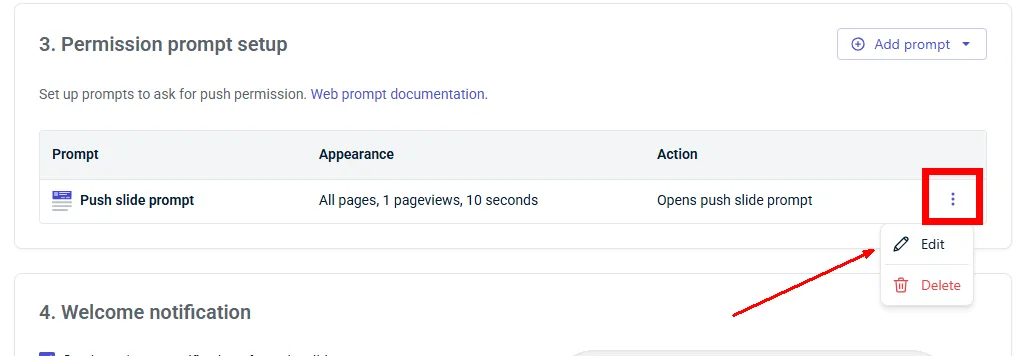
- Desative a opção Auto Prompt e clique em Update Prompt.
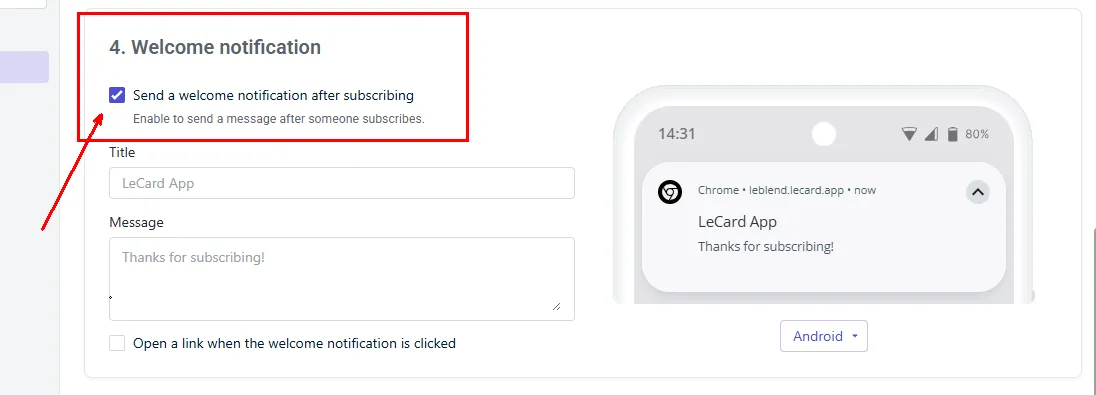
- Desative a opção Send Welcome notification after subscribing.
- Configure os arquivos do Service Worker:
- Ative a opção Service Workers
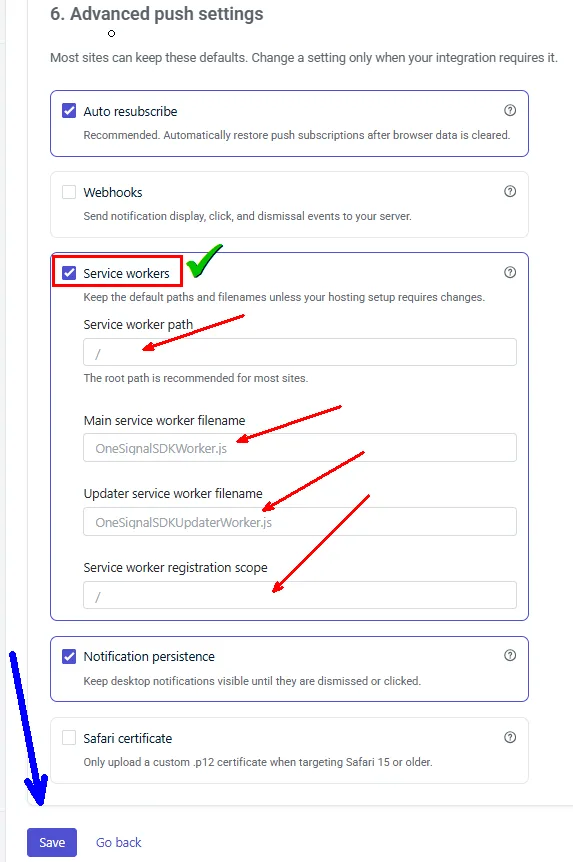
Preencha os campos com as seguintes informações:
1. Path to service worker files:
/2. Main service worker filename:
sw.js3. Updater service worker filename:
updatesw.js4. Service worker registration scope:
/5. Clique em Save.
📩 Etapa 2: Criar o Template de Notificação
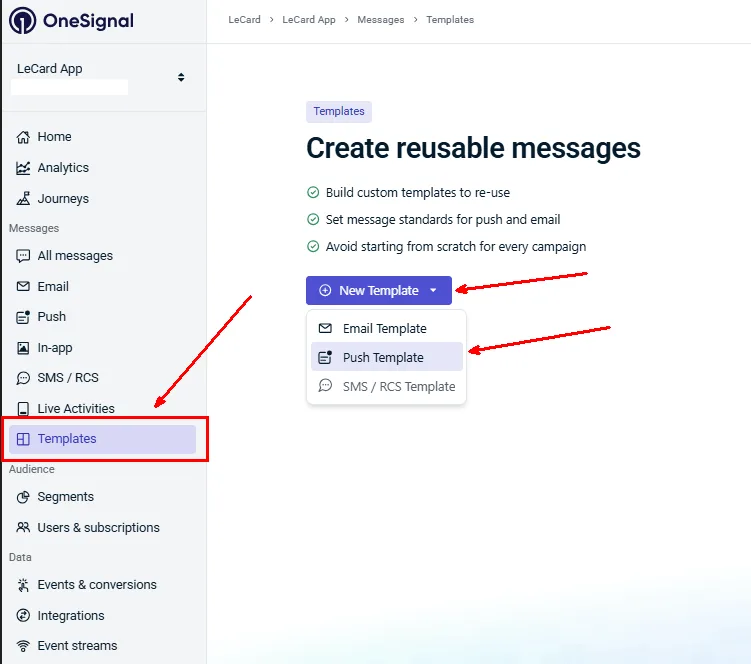
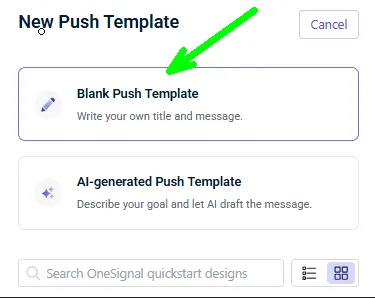
- Acesse os Templates: No menu lateral esquerdo, clique em Templates > + New Template e escolha Push Template.
- Selecione o modelo: Clique em Blank Push Template,
- Configure as mensagens padrão:
- Template Name:
MSG - Message:
MSG - Image: Faça o upload da logo da sua empresa.
- Template Name:
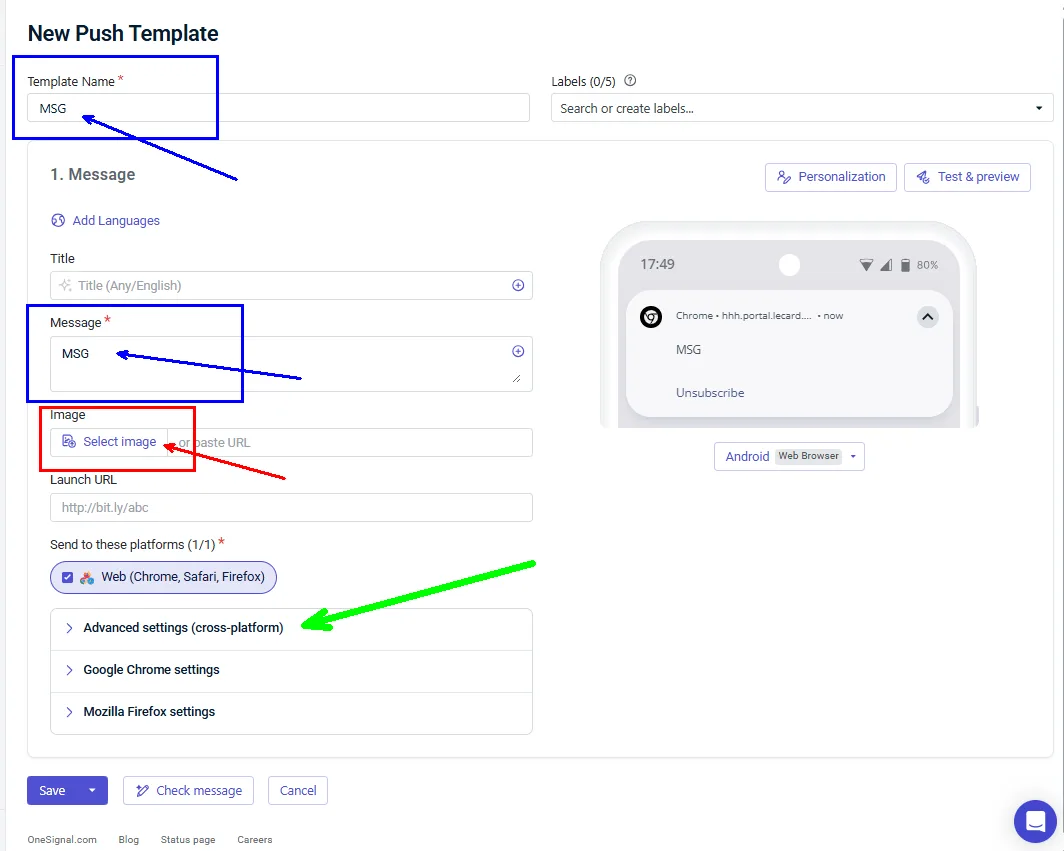
- Clique em "Advanced settings (cross-platform) para expadir as opções e continue seguindo os passos na sequência.
Defina o Badge (Ícone de Notificação):
- Envie uma versão da sua logo em cor única (monocromática, preta ou branca) para garantir legibilidade.
- Alternativamente, use um ícone representativo do seu segmento (ex: um ícone de hambúrguer para uma lanchonete). Ícones gratuitos podem ser encontrados no Flaticon.
Ajustes avançados:
- Na seção Advanced Settings, altere a Priority para High.
- Clique em Save.
🔑 Etapa 3: Obter as Chaves no OneSignal e Vincular ao LeCard
Parte 1: Habilitar no Portal LeCard
- Em outra aba do navegador, acesse o Portal LeCard.
- No menu lateral esquerdo, acesse Integrações > OneSignal.
- Ative a chave Habilitar Push.
??????
Parte 2: Copiar App ID e API Key
- Retorne ao painel do OneSignal.
- No menu lateral esquerdo, clique em Settings e selecione a seção Keys & IDs.
- Copie o código OneSignal App ID e cole no campo OneSignal APP no Portal LeCard.
- Na seção API Keys, clique em + Add Key.
- Identifique a chave digitando
LeCarde clique em Create. - Copie a chave gerada e cole no campo OneSignal Key no Portal LeCard.
Parte 3: Copiar o Template ID
- No menu lateral esquerdo do OneSignal, acesse Templates.
- Clique no template MSG recém-criado.
- Observe a URL (link) na barra de endereço do seu navegador. Ela será parecida com este modelo:
[https://dashboard.onesignal.com/apps/5d3e6...a5f27/templates/SUA_CHAVE_AQUI](https://dashboard.onesignal.com/apps/5d3e6...a5f27/templates/SUA_CHAVE_AQUI) - Copie apenas os caracteres que aparecem após a palavra
templates/. - Volte ao Portal LeCard e cole este código no campo OneSignal Template.
- Clique em Salvar no Portal LeCard para concluir a integração.
✅ Pronto! Suas notificações push do OneSignal estão configuradas e operacionais no Portal LeCard.