
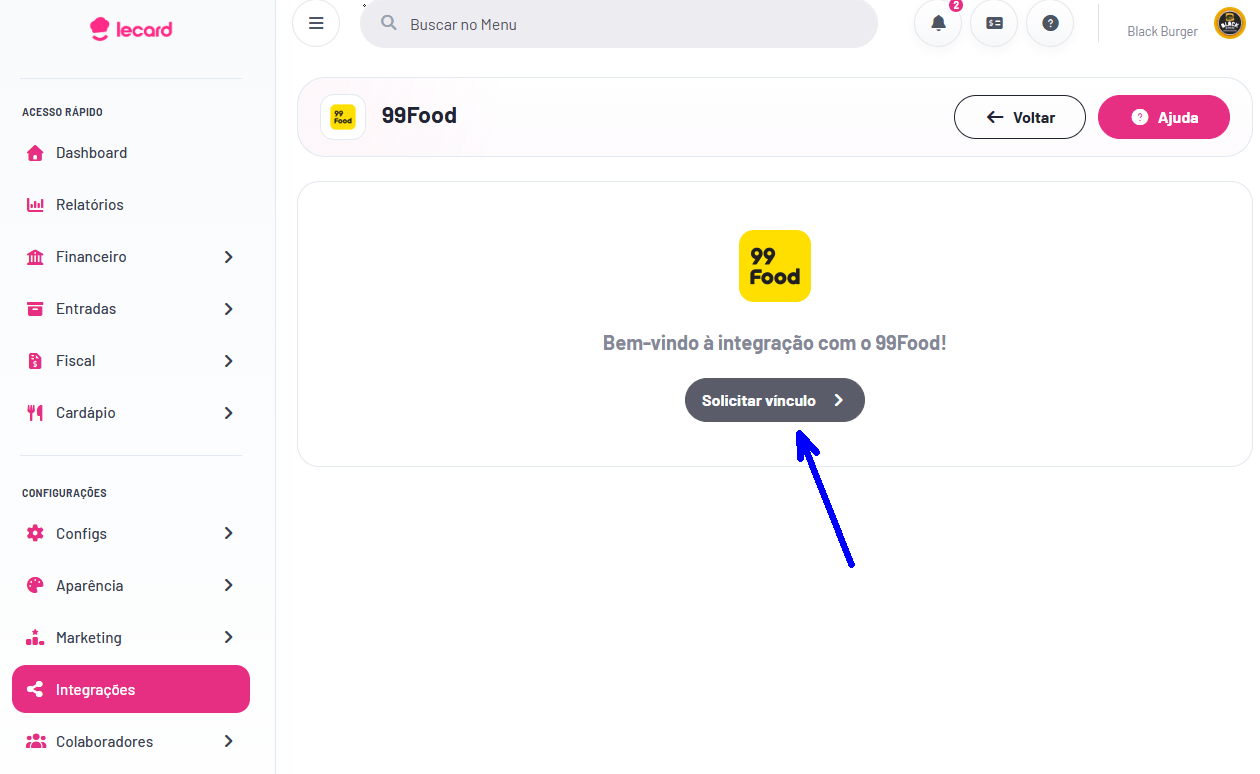
Para começar, acesse o Portal LeCard. No menu lateral esquerdo, clique em Integrações. No bloco 99Food, clique no botão Acessar.

1. Solicitar Vínculo
A integração com a 99Food permite vincular a loja do restaurante ao LeCard para que a comunicação entre as plataformas seja realizada corretamente. O processo começa pelo próprio restaurante e é concluído com o auxílio do Suporte LeCard.
Passo 1: Autorizar o Acesso no Portal da 99Food
- Na tela da integração no Portal LeCard, clique no botão "Acessar" para ser direcionado ao ambiente da 99Food.

- Faça login com a conta vinculada ao seu restaurante.
- Localize a solicitação de integração com o LeCard.
- Confirme as permissões solicitadas para autorizar o acesso.


⚠️ IMPORTANTE: Depois de aceitar as permissões na 99Food, entre em contato com o Suporte LeCard para concluir a integração.
Passo 2: Finalizar com o Suporte LeCard
Após realizar a autorização, entre em contato com o Suporte LeCard para concluir o vínculo da loja com a 99Food. A partir desta etapa, o processo será realizado pelo nosso time de suporte:
- O Suporte LeCard acessará o menu Portal > Integrações > 99Food e clicará no link do passo 2 (botão "Acessar"), conforme exibido na imagem abaixo.

- No Portal de Bind, localizará a loja pendente de vinculação e clicará em “Vincular”.
- Na janela exibida, o suporte informará o ID do vínculo (Bind) disponível no Portal LeCard (Exemplo:
loja-YYY-ZZZ). - Após concluir essa etapa no Portal de Bind, o suporte retornará ao Portal LeCard e clicará em “Vincular” para finalizar o processo de vinculação da loja.

✨ Pronto! A integração foi concluída com sucesso! 🎉
2. Vincular Produtos e Cardápio
Após concluir a integração com a 99Food, você também poderá vincular os produtos cadastrados no LeCard aos produtos correspondentes da 99Food.
Embora essa etapa seja opcional, ela traz benefícios como:
✅ Maior organização e precisão nos relatórios;
✅ Facilidade para ativar e desativar produtos diretamente pelo LeCard.
2.1. Como acessar o Mapeamento do Cardápio
Você pode acessar a área de código dos produtos pelo Portal LeCard:
- No menu lateral, acesse Integrações > 99Food > Acessar. Na sequência, acesse a aba Catálogo.
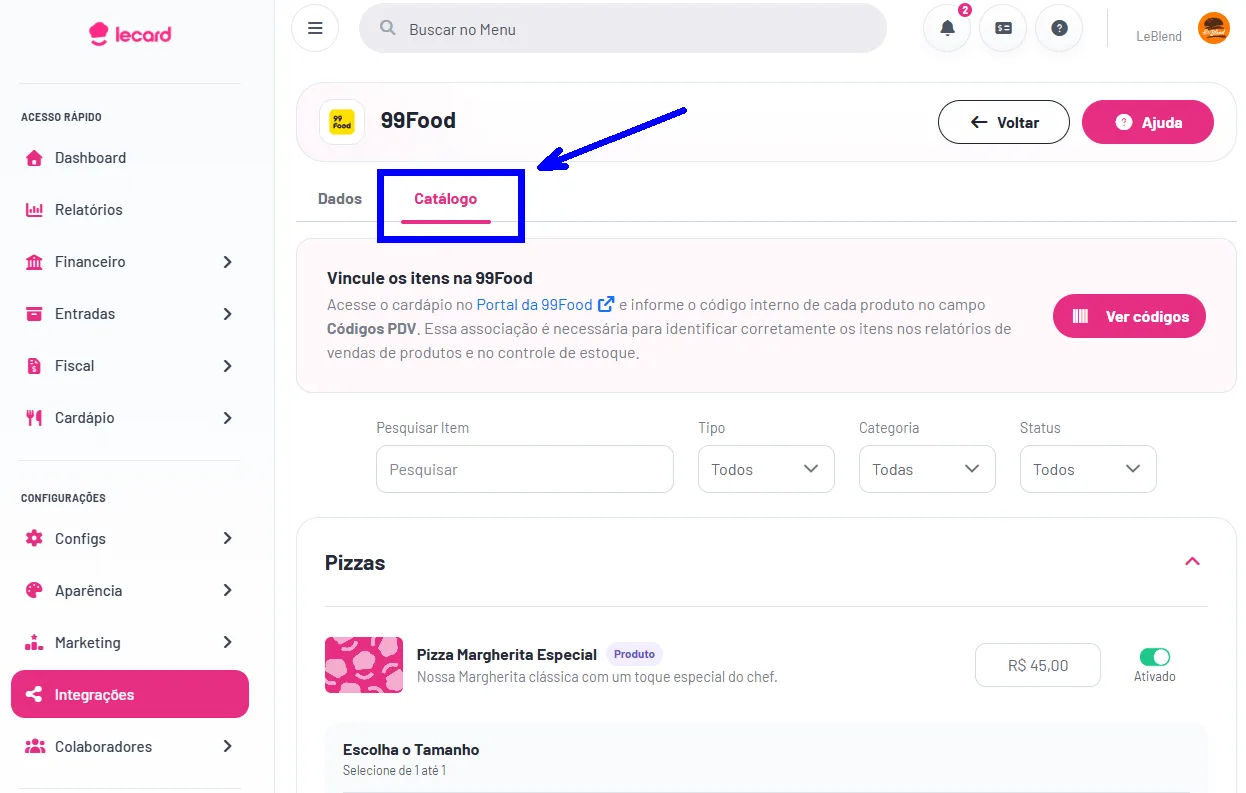
2.2. Passo a Passo para Vincular os Produtos
🚨 IMPORTANTE: Diferente da integração com o iFood, na qual os produtos são disponibilizados pela API e podem ser vinculados diretamente pelo Portal LeCard, na 99Food a vinculação deve ser realizada no próprio Portal da 99Food.
Para fazer essa vinculação, você deverá informar no campo Código PDV, disponível no cadastro de cada item no Portal da 99Food, o ID correspondente ao produto cadastrado no LeCard.
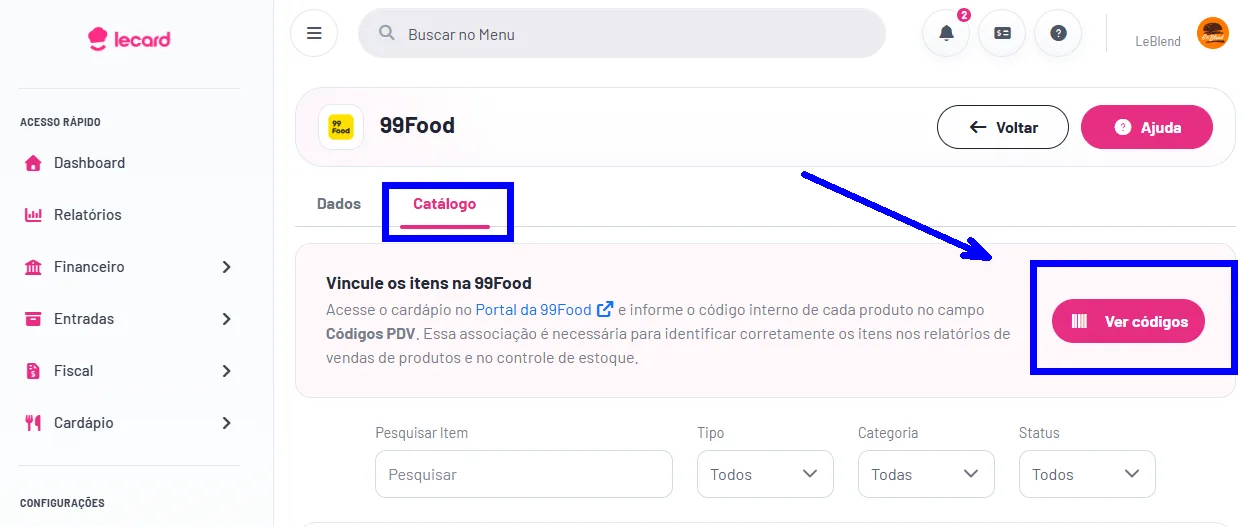
Para facilitar esse processo, disponibilizamos uma aba com os códigos dos produtos cadastrados no LeCard, acessível pelo botão “Ver códigos”. Consulte essa relação para localizar o item desejado e copie o ID correspondente para o campo Código PDV na 99Food.
- No Portal LeCard, clique no botão “Ver códigos” para visualizar e copiar a relação de IDs dos produtos e complementos.

Acesse o Portal da 99Food e navegue em: Cardápios > Cardápio da loja > Itens.
Localize o produto que deseja vincular.
No campo Código PDV, informe o ID do produto correspondente no LeCard.
Repita o processo para os demais produtos e complementos que deseja vincular.

✨ Pronto! A integração e vinculação dos produtos foram concluídas com sucesso! 🎉
3. Remover Integração
Caso não deseje mais utilizar a integração ou precise remover uma conexão específica com a plataforma 99Food, siga o passo a passo abaixo:
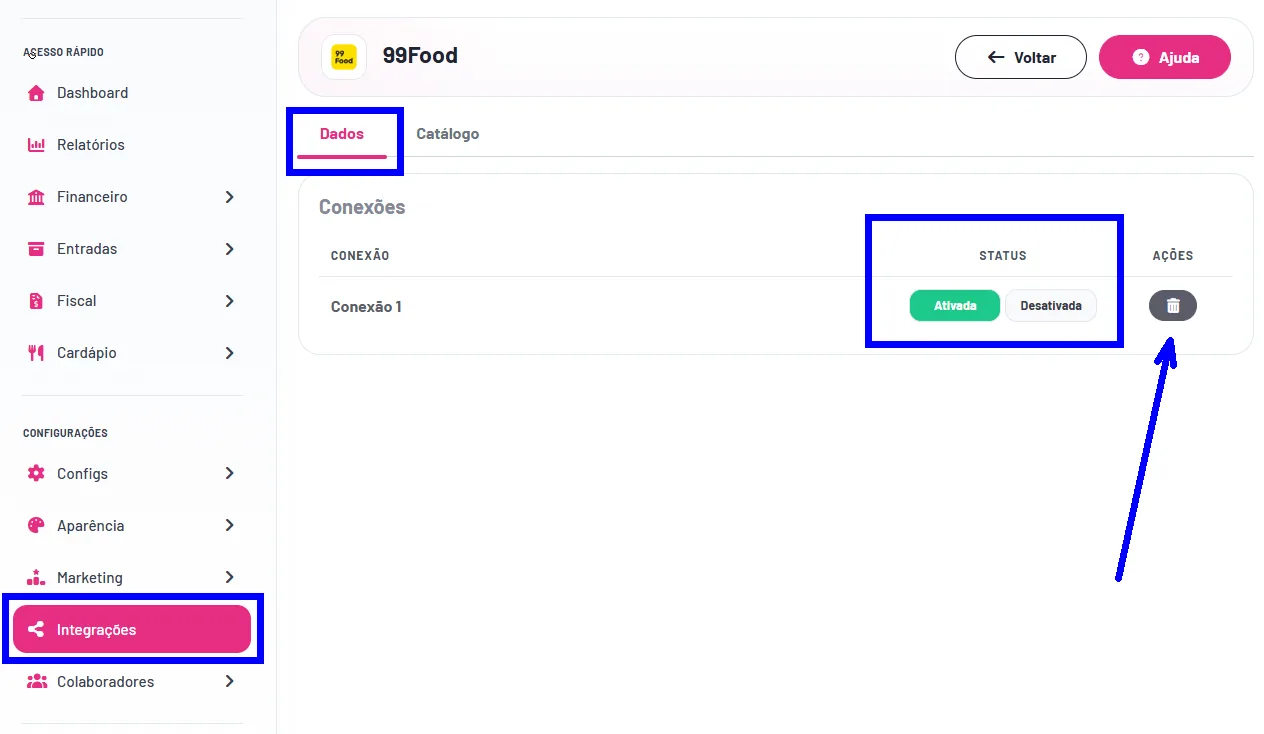
- No menu lateral do Portal LeCard, acesse Integrações > 99Food (botão Acessar).
- Na aba Dados, você verá a seção Conexões com a lista de lojas/conexões cadastradas.
- Para desativar temporariamente a integração, altere o Status para Desativada.
- Para remover permanentemente a conexão, vá até a coluna Ações e clique no ícone da Lixeira (Excluir) ao lado da conexão desejada.
🚨Atenção: Ao excluir a conexão, os pedidos e o catálogo não serão mais sincronizados entre o LeCard e o 99Food. Caso precise voltar a integrar futuramente, será necessário criar uma Nova conexão e reconfigurar os dados de acesso.
4. Boas Práticas no Painel da 99Food
Para evitar pedidos duplicados, impressões em dobro e alertas desnecessários, recomendamos revisar algumas configurações diretamente no Painel/Gestor da 99Food:
⚙️ Configurações Recomendadas:
- Desative o aceite automático de pedidos: Recomendamos deixar o aceite automático desativado na 99Food. Dessa forma, o pedido será recebido e aceito diretamente pelo LeCard, mantendo a operação centralizada em um único sistema.
- Desative a impressão automática da 99Food: Caso você utilize a impressão de pedidos pelo LeCard, recomendamos também desativar a impressão automática no Gestor da 99Food. Se o pedido for aceito e impresso pela 99Food e, logo depois, recebido pelo LeCard, ele poderá ser impresso duas vezes.
- Ajuste os alertas sonoros: O Gestor da 99Food possui diferentes alertas sonoros. Como pode existir um pequeno intervalo entre a entrada do pedido na 99Food e o recebimento dele no LeCard, o alerta da 99Food pode continuar tocando durante alguns segundos. Se necessário, acesse as Configurações de mensagem/alerta de voz da 99Food para desativar os alertas sonoros, reduzir as repetições ou manter apenas os avisos essenciais.
