
Para começar, acesse o Portal LeCard. No menu lateral esquerdo, clique em Configs e, em seguida, acesse Horários.

1. Funcionamento
Na aba Funcionamento, você pode definir os dias e horários em que o estabelecimento estará aberto para receber pedidos.
Utilize a opção Aberto / Fechado para indicar se o estabelecimento funcionará naquele dia da semana.
Por exemplo: se o domingo estiver configurado das 18:00 às 23:00, o estabelecimento funcionará normalmente nesse período. Caso a segunda-feira esteja marcada como Fechado, os pedidos voltarão a ser aceitos somente no próximo dia configurado como aberto.

Adicionando mais de um período no mesmo dia
Caso o estabelecimento funcione em horários diferentes no mesmo dia, é possível adicionar mais de um período.
Clique em Adicionar novo Período ou no botão + e informe os horários desejados.
Por exemplo:
- 11:00 às 14:00
- 18:00 às 23:00
Para excluir um período adicionado, clique no ícone da lixeira correspondente.

Definindo o tipo de operação
Na opção Operação, você pode definir quais modalidades estarão disponíveis naquele período:
- Entregas e retiradas
- Apenas retiradas
- Apenas entregas
Essa configuração permite utilizar operações diferentes de acordo com o dia ou horário de funcionamento.

2. Pausa Programada
A aba Pausa Programada permite agendar previamente períodos em que o estabelecimento ficará temporariamente fechado.
Essa opção pode ser utilizada, por exemplo, para:
- Férias e Feriados
- Manutenções
- Fechamentos excepcionais
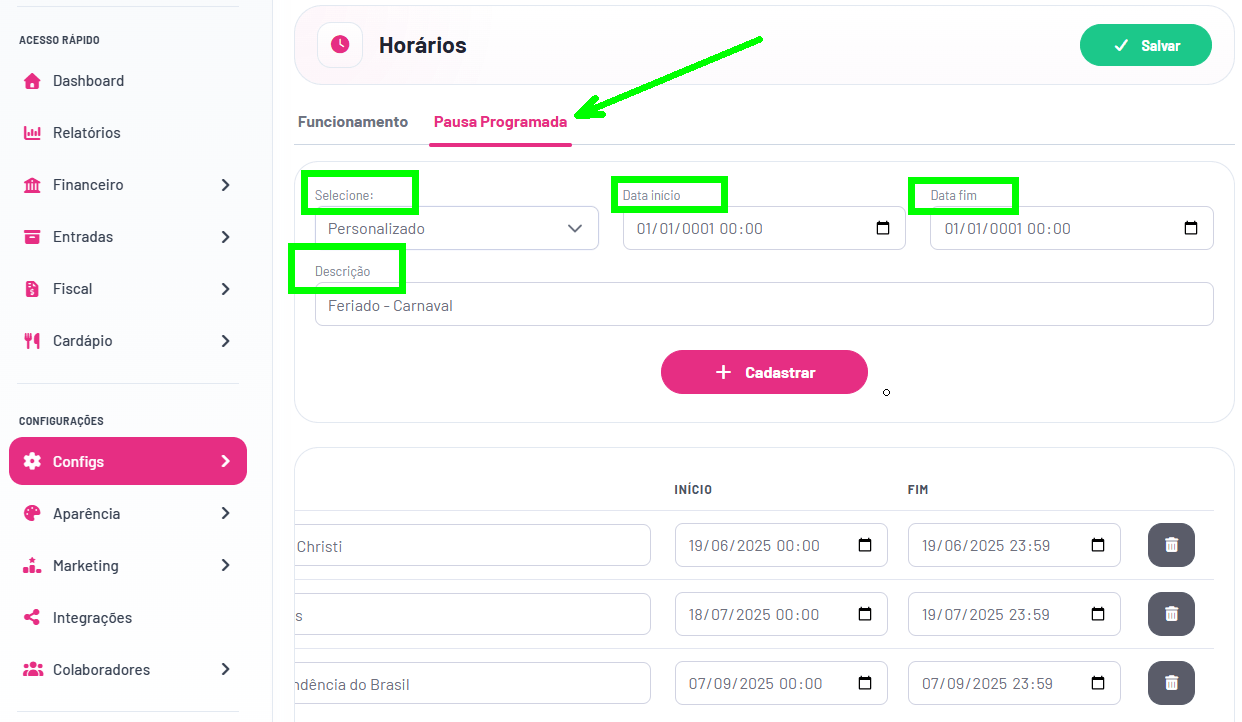
Como cadastrar uma pausa
No campo Selecione, escolha uma das opções de período disponíveis.
Também é possível selecionar a opção Personalizado para informar manualmente:
- Data de início
- Data de término
No campo Descrição, você pode informar o motivo da pausa, por exemplo:
- Estamos em manutenção
- Período de férias
Após preencher as informações, clique em Cadastrar.
A pausa será adicionada à lista de períodos programados.

Após finalizar todas as configurações, clique em SALVAR para aplicar as alterações.