
Para começar, acesse o Portal LeCard. No menu lateral esquerdo, clique em Configs e, em seguida, acesse Fiscal.
⚠️ Atenção:
- Este recurso está disponível apenas para clientes com o Módulo Fiscal contratado.
- O módulo fiscal do LeCard atende empresas enquadradas no Simples Nacional.
- Atualmente, não há suporte ao Regime Normal, como Lucro Presumido ou Lucro Real.
- As informações fiscais devem ser preenchidas corretamente conforme a orientação da contabilidade da empresa. O LeCard não se responsabiliza por dados incorretos cadastrados no sistema ou pelo uso inadequado do módulo.
1. Configs Fiscal
A tela principal é dividida em quatro abas principais: NFC-e, SAT, NF-e e Certificado.
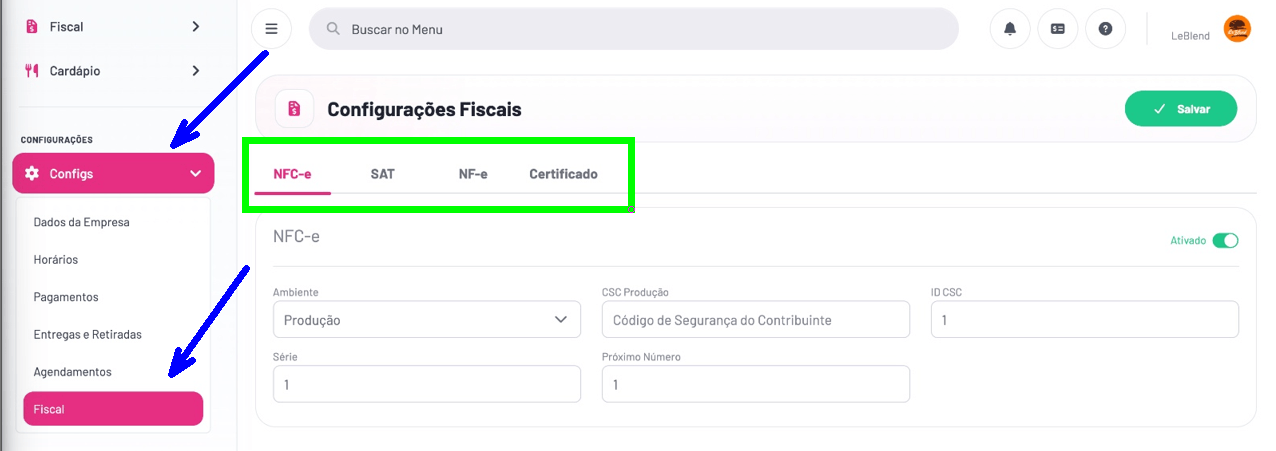
Veremos na sequência a funcionalidade de cada uma delas.
1.1. NFC-e (Nota Fiscal do Consumidor Eletrônica)

Nesta aba é possível configurar as seguintes informações:
- Chave de Ativação: Alterne o botão Ativado no canto superior direito do painel para habilitar o módulo.
- Ambiente: Selecione Homologação (para testes) ou Produção (para emissão com valor fiscal real).
- CSC Homologação / Produção: Insira o Código de Segurança do Contribuinte fornecido pela SEFAZ do seu estado.
- ID CSC: Informe o identificador do CSC (geralmente
1ou2). - Série: Código numérico de série das notas (o padrão inicial é
1). - Próximo Número: Sequencial numérico da próxima nota a ser gerada (ex:
5).
1.2. SAT
Exclusivo para estabelecimentos do estado de São Paulo que utilizam o equipamento físico SAT.

- Chave de Ativação: Alterne o botão Ativado para habilitar ou desabilitar o envio via SAT.
- Ambiente: Alterne entre Homologação (testes) e Produção conforme a autorização da SEFAZ.
1.3. NF-e (Nota Fiscal Eletrônica)

- Chave de Ativação: Alterne o botão Ativado para liberar a emissão de NF-e.
- Ambiente: Escolha entre Homologação ou Produção.
- Série: Defina o número da série para a NF-e (ex:
1). - Próximo Número: Insira o número da próxima NF-e que o sistema deve emitir (ex:
49).
1.4. Certificado Digital

Área obrigatória para upload do Certificado Digital A1 (.pfx / .p12), necessário para assinar as notas fiscais.
- Escolhar arquivo: Clique no botão para selecionar o arquivo do certificado salvo no seu computador.
- Senha: Digite a senha de proteção do certificado fornecida pela certificadora.
- Validade: Insira a data de expiração do certificado (
dd/mm/aaaa).
Atenção: Confirme a senha e a data de validade antes de salvar. Informações incorretas impedem a validação e emissão dos documentos fiscais junto à SEFAZ.
Para aplicar as mudanças feitas em qualquer uma das abas, clique no botão verde "Salvar" no canto superior direito da tela.