
Para começar, acesse o Portal LeCard. No menu lateral esquerdo, clique em Configs e, em seguida, acesse Dados da Empresa.

Nesta seção, as configurações estão organizadas nas abas Dados, Endereço e Avançado.
1. Dados
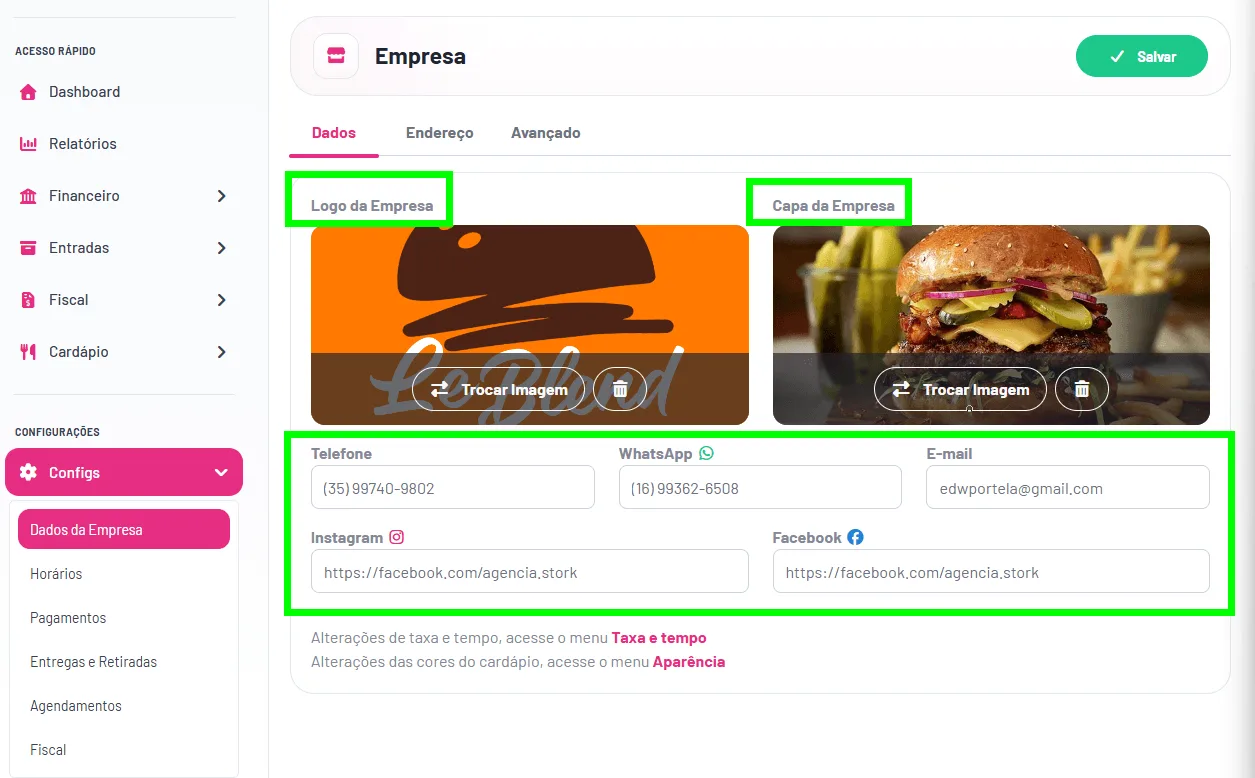
Na aba Dados, você pode configurar as principais informações da empresa exibidas no Cardápio Digital.
Entre elas:
- Logo e capa da empresa
- Dados para contato
- Redes sociais
2. Endereço
Na aba Endereço, você pode cadastrar ou atualizar os dados de localização do estabelecimento.
Manter a localização correta é essencial para recursos que utilizam geolocalização, como o cálculo de distância para entregas.

3. Avançado
Na aba Avançado, estão disponíveis configurações relacionadas ao funcionamento dos pedidos e à experiência do cliente no Cardápio Digital.
3.1. Pedidos
Na seção Pedidos, é possível ativar ou desativar o recebimento de Pedidos e Pedidos via QR Code, além de configurar regras relacionadas ao funcionamento da operação.
Entre as principais configurações estão:
- Modo de Operação: define se o estabelecimento aceitará Entregas e Retiradas, Apenas Retiradas ou Apenas Entregas.
- Pedidos Pendentes: define o comportamento dos pedidos que ainda não foram aceitos, permitindo cancelá-los automaticamente após 30 minutos ou mantê-los aguardando aceite.
- Fuso Horário: define o fuso horário utilizado pelo estabelecimento.
Em Sequência de Pedidos você pode configurar a numeração utilizada nos pedidos do Cardápio Digital.
- Numeração Atual: define o número atual da sequência. Por exemplo, se estiver configurado como 30, os próximos pedidos continuarão a partir dessa numeração. Também é possível alterar o valor para iniciar uma nova sequência, como 1000.
- Dias para Zerar: define após quantos dias a numeração será reiniciada.
- 0: a numeração nunca será zerada.
- 1: a numeração será reiniciada diariamente.

3.2. Aparência do App
Na seção Aparência do App, você pode definir quais informações e opções estarão disponíveis para o cliente no Cardápio Digital.
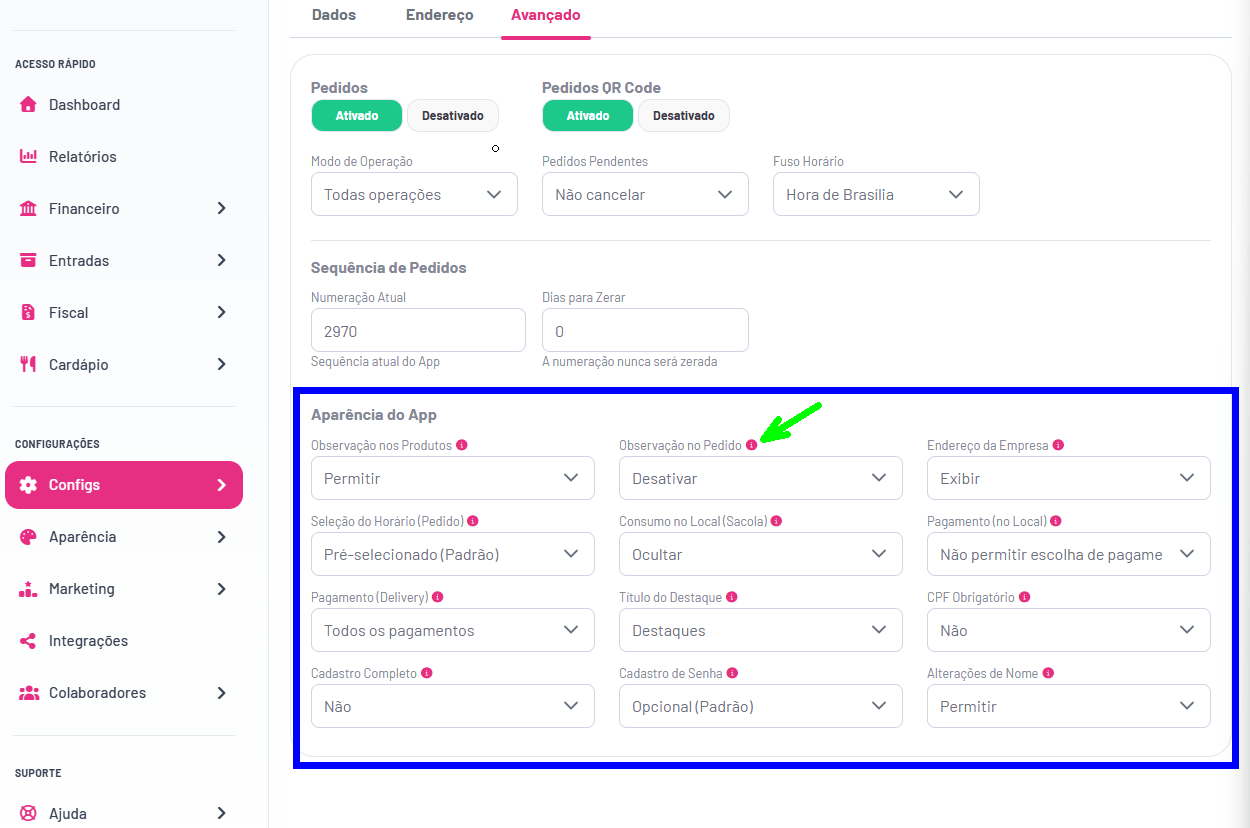
Dica: algumas opções possuem o ícone (i) ao lado. Clique nele para visualizar uma explicação rápida sobre a função daquela configuração.
Entre as opções disponíveis estão:
- Observação nos Produtos: permite que o cliente adicione observações nos produtos, como preferências ou instruções de preparo.
- Observação no Pedido: permite adicionar uma observação geral ao pedido diretamente na sacola.
- Endereço da Empresa: define se o endereço do estabelecimento será exibido no Cardápio Digital.
- Seleção do Horário (Pedido): define como o cliente escolherá o horário do pedido:
- Pré-selecionado: a opção Pedir Agora já aparece selecionada.
- Seleção Manual: o cliente deverá escolher entre Pedir Agora ou Agendar antes de continuar.
- Consumo no Local (Sacola): exibe a opção Consumo no Local junto às modalidades de entrega e retirada.
- Pagamento (no Local): define como o pagamento será tratado nos pedidos de consumo no local realizados pelo App/Site.
- Não permitir escolha de pagamento: o cliente não seleciona nenhuma forma de pagamento durante o pedido.
- Permitir escolha de pagamento: o cliente pode escolher entre as formas de pagamento disponíveis.
- Aceitar apenas pagamentos online: o pedido somente poderá ser finalizado utilizando apenas alguma forma de pagamento online.
- Pagamento (Delivery): define quais formas de pagamento poderão ser utilizadas nos pedidos de delivery realizados pelo App/Site.
- Todos os pagamentos: permite que o cliente escolha entre todas as formas de pagamento disponíveis para o pedido.
- Aceitar apenas pagamentos online: permite finalizar o pedido somente com uma forma de pagamento online.
- Título do Destaque: define o título exibido acima do carrossel de produtos em destaque na página inicial.
- CPF Obrigatório: define se o cliente deverá informar o CPF para finalizar o pedido.
- Cadastro Completo: define se informações adicionais do cliente, como data de nascimento e gênero, serão obrigatórias.
- Cadastro de Senha: define se o cliente poderá criar uma senha para acessar sua conta.
- Opcional: o cliente escolhe se deseja cadastrar uma senha.
- Sem Senha: o acesso será realizado sem o uso de senha.
- Alterações de Nome: define se o cliente poderá alterar o nome cadastrado posteriormente.