
Acesse o Portal LeCard e, no menu lateral, clique em Colaboradores. Em seguida, selecione a categoria desejada: Usuários, Entregadores ou Garçons.
- O processo de cadastro funciona exatamente da mesma forma para qualquer uma das categorias: Usuários, Entregadores e Garçons.
- Cabe destacar que, na aba Usuários, você encontrará perfis com funções específicas, tais como Administrador, Atendimento e Contador, cada qual possuindo acesso restrito às informações pertinentes ao seu cargo.
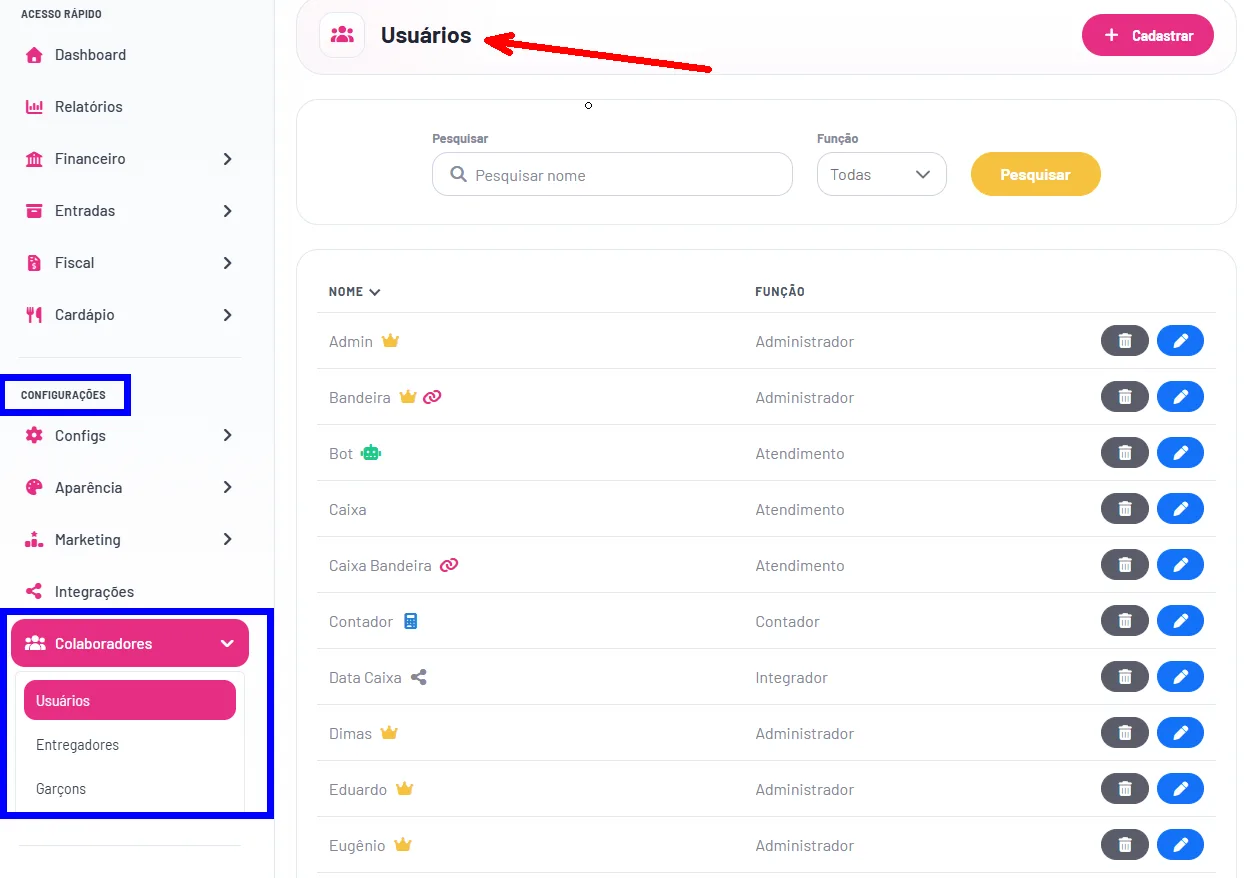
Na sequência, tomaremos como exemplo a opção de "Usuários", demonstrando os botões de seleção do sistema.
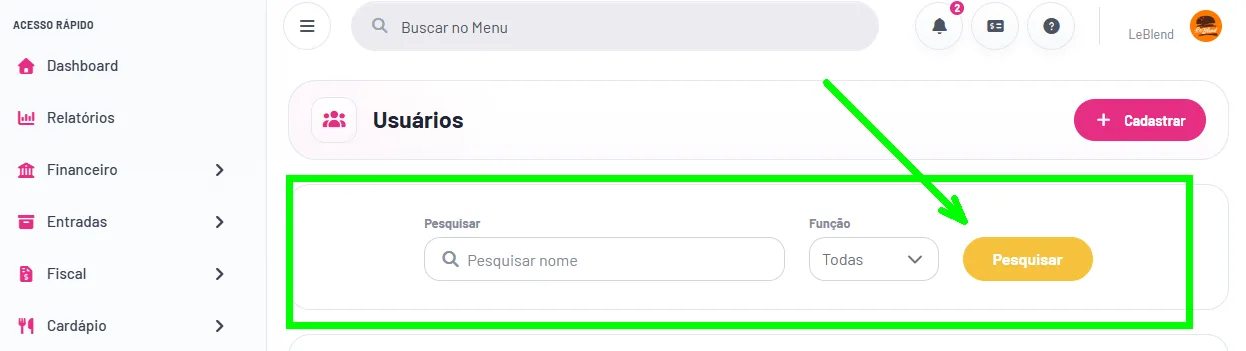
1. Pesquisa de Usuários
- Nome: Você pode buscar por um nome específico usando a barra de pesquisa.
- Filtragem por Função: Permite filtrar os usuários com base em suas funções, como Administrador, Contador, Garçom, Entregador ou Atendimento. Isso ajuda a visualizar rapidamente apenas os usuários que desempenham uma função específica.
2. Visualização da Lista de Usuários
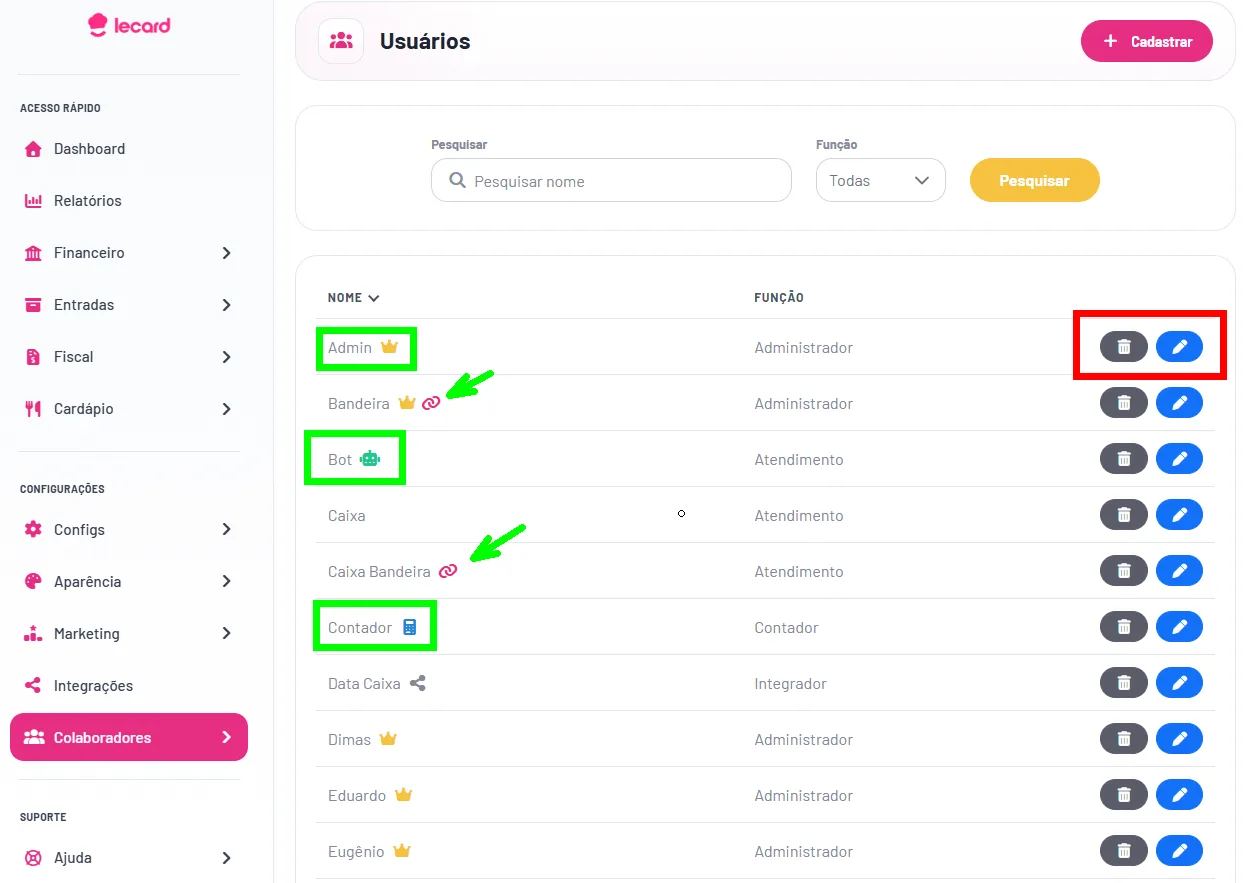
A tela exibe todos os usuários cadastrados, mostrando seus nomes e funções.
Também são exibido alguns ícones como:
- Coroa: usuário nível Administrador;
- Robô: usuário Bot do WhatsApp;
- Calculadora: representa que o usuário é da função "Contador";
- Corrente: Quando o usuário está vinculado em mais de uma empresa.
Editar Informações: Ao clicar no ícone de lápis (ou em cima do nome de um usuário) você pode editar/visualizar as informações, como mudar a função ou atualizar o nome, por exemplo.
Exclusão de Usuários: Se precisar remover um usuário do sistema, você pode clicar no ícone de lixeira.
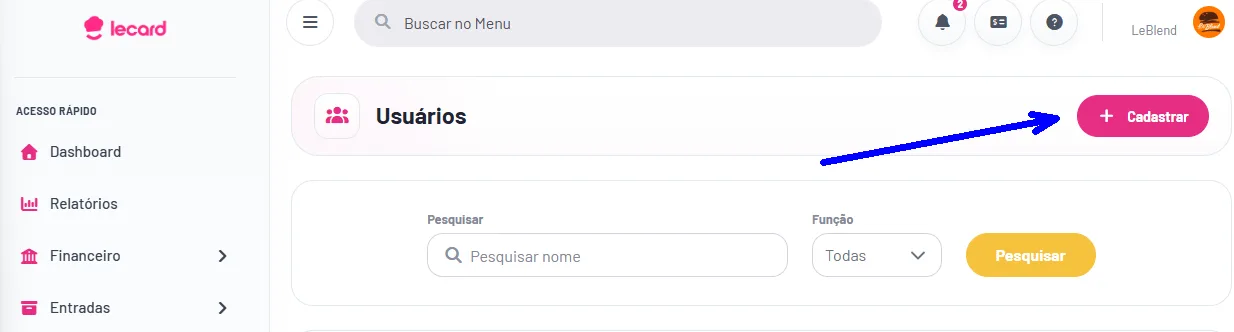
3. Cadastro de Novos Usuários
Ao clicar no botão "+ Cadastrar", é possível adicionar um novo usuário ao sistema, preenchendo as informações necessárias.
4. Cadastro e Edição de Usuários
Neste tópico detalharemos o processo de cadastro de novos usuários e edição daqueles já existentes.
4.1. Aba Dados
Inicialmente, selecione a aba Dados.
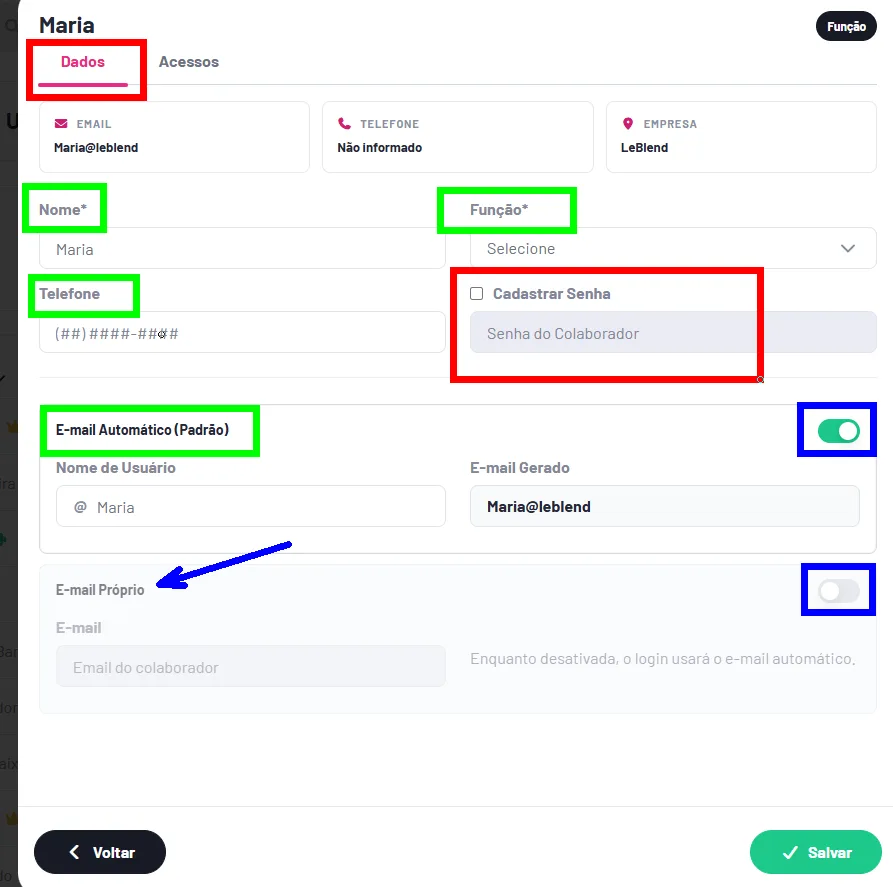
Nome: Aqui se preenche o nome do usuário. No exemplo, cadastramos como "Maria".
Função: Indica o cargo ou função dentro do sistema.
- Poderia ser: Administrador, Atendente, Garçom, Entregador, dentre outros.
Telefone: Campo destinado para cadastrar um número de telefone para receber notificações ou avisos do sistema.
Senha: Campo para inserir ou alterar a senha do usuário.
E-mail Automático: Neste campo, insira o login desejado (por exemplo, "maria"). O sistema exibirá automaticamente o login completo acima, como neste exemplo: "maria@nomedaempresa".
- Se preferir, você pode utilizar um e-mail próprio como login. Para isso, marque a caixa de seleção "E-mail Próprio" e insira o endereço de e-mail desejado.
- obs.: O e-mail será utilizado, juntamente com a senha, para acessar a plataforma.
4.2. Aba Acessos
Na aba Acessos é possível configurar as permissões de acesso do usuário.
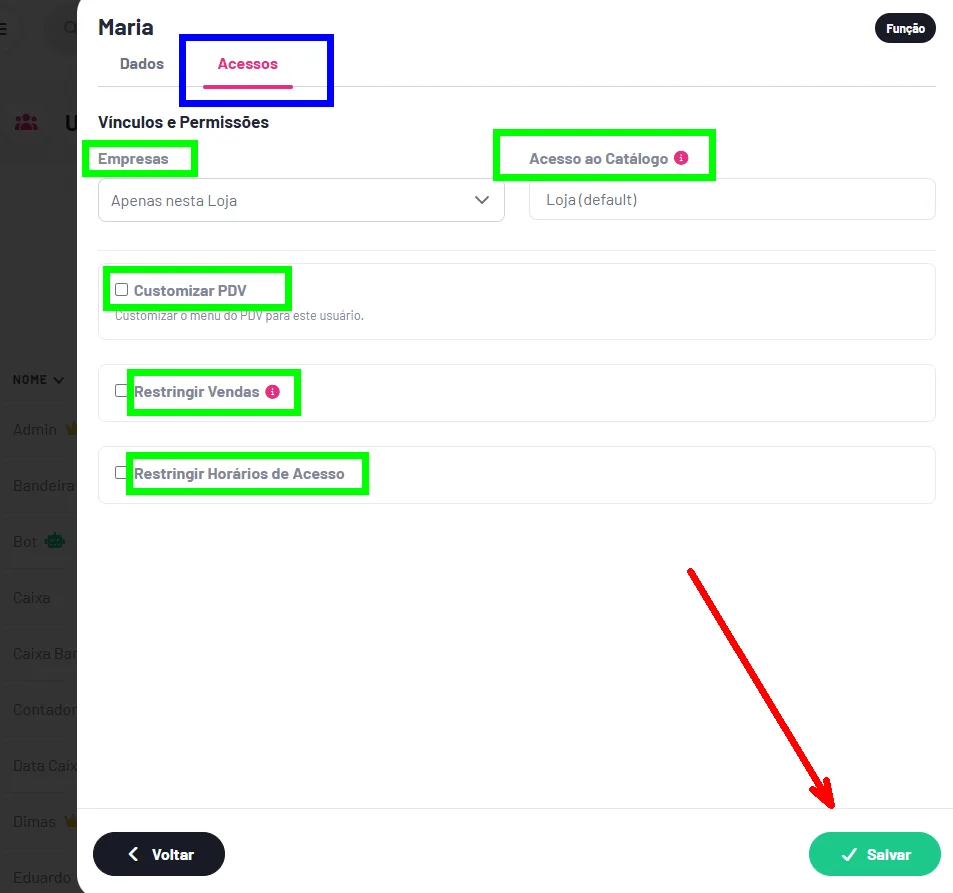
Empresas: Este campo será exibido apenas quando a empresa estiver vinculada a outras, como no caso de franquias ou operações de múltiplas empresas em um mesmo local.
- Se você gerencia mais de uma empresa cadastrada no LeCard, entre em contato com nosso suporte para configurar o grupo de empresas.
- Acesso ao catálogo: Quando a empresa trabalha com catálogos (são cardápios diferentes), marcando esta opção o sistema restringe quais catálogos o usuário pode acessar.
- Customizar PDV: Aqui, você escolhe quais opções do menu do PDV o usuário poderá acessar. Pode ter acesso a mesas, delivery, comandas, vendas rápidas ou balcão, ou uma combinação dessas opções.
- Restringir vendas: Limita o acesso de cada usuário às vendas realizadas exclusivamente por ele. Isso significa que cada pessoa só poderá visualizar, gerenciar ou consultar informações relacionadas às transações que ela mesma efetuou no sistema.
- Restringir horários de acesso: Esta opção permite definir um horário de acesso para o usuário. Se ativada, você pode definir um horário de início e fim, além dos dias da semana em que o usuário terá acesso ao sistema.
IMPORTANTE: Clique em "Salvar" para registrar as informações inseridas.
5. Funções e seus Acessos
- Administrador: Usuário que possui acesso completo do sistema.
- Atendimento: Acesso ao Gestor de Pedidos e ao PDV.
- Garçom: Acesso apenas ao LeCard Comanda. Não fecha vendas, com exceção de uso de terminal POS (maquininhas de cartão).
- Entregador: Acesso apenas os pedidos que foram designados a entregar.
- Contador: Acesso ao módulo fiscal.