
O App do Garçom pode ser utilizado diretamente em máquinas POS Android, permitindo acessar o sistema rapidamente e realizar pedidos de forma rápida e integrada nos próprios terminais de pagamento.
1. Stone
Terminais Suportados: POS A8, P2, 700X, L3, L4 e T8
Para instalar o app LeCard na sua maquininha Stone é necessário informar o Código Stone (Stone Code) do seu equipamento.
Confira abaixo como localizar esse código e solicitar a instalação:
- Na tela inicial da maquininha, pressione o botão "AJUDA 🏠"
- Toque na opção Detalhes da Máquina
- O número que aparece ao lado de Stone Code é o código que precisa ser informado

Caso não consiga encontrar o código, entre em contato diretamente com a Stone para que possam informá-lo.
1.2 Instalação do App na Stone
Após localizar o código (como visto na etapa acima), envie-o para o nosso time de suporte: Suporte LeCard
Em um período de até 24 horas o App LeCard será instalado automaticamente na maquininha, após a confirmação da liberação
Na sequência, certifique-se de que o terminal esteja ligado para que o download seja iniciado. O POS deve estar conectado ao Wi-fi ou 3G, com internet disponível
Caso seja necessário, verifique se o sistema possui atualização disponível em:
- Menu > Ajustes > Verificar Atualizações
Se porventura o aplicativo ainda não estiver disponibilizado, reinicie a maquininha para forçar a atualização
💡 Dica: Se mesmo após reiniciar o app não for instalado, entre em contato com o suporte para verificarmos o status da instalação.
1.2.1 Liberação da Máquina (Suporte)
💡 Esta etapa é realizada exclusivamente pela equipe de Suporte LeCard.
O cliente precisa apenas informar ao nosso suporte o CNPJ e o Stone Code da maquininha. A partir disso, nossa equipe realizará a liberação do equipamento junto à Stone.
Após receber o CNPJ e o Stone Code da POS informados pelo cliente, o analista do Suporte LeCard deverá seguir os passos abaixo para realizar a liberação:
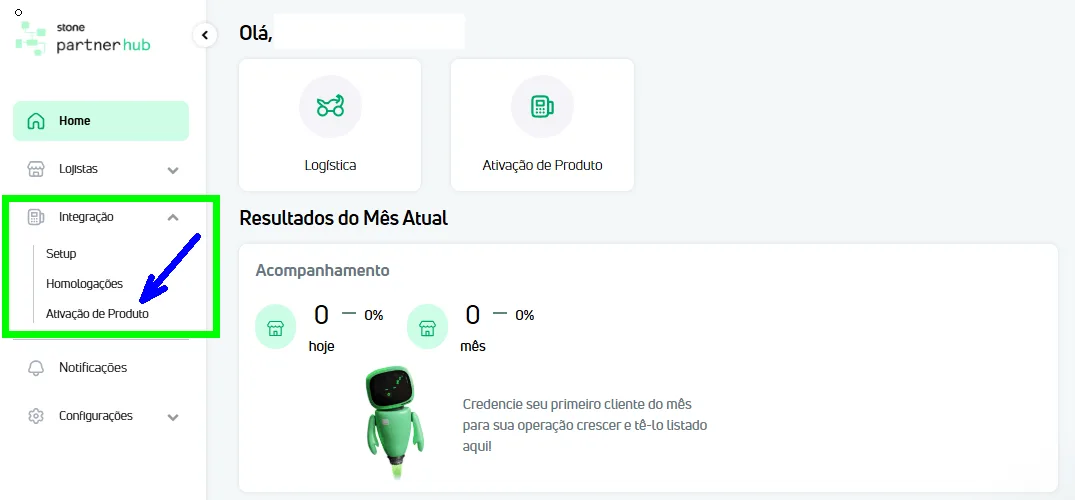
- Acessar o Partner Hub da Stone;
- No menu lateral esquerdo, localizar a seção Integração;
- Em seguida, clicar em Ativação de Produto, conforme a imagem abaixo;
- A seguir, deve-se selecionar a opção "LeCard" e preencher os campos StoneCode e CNPJ, conforme indicado nos campos, e clicando em "Adicionar" para finalizar.
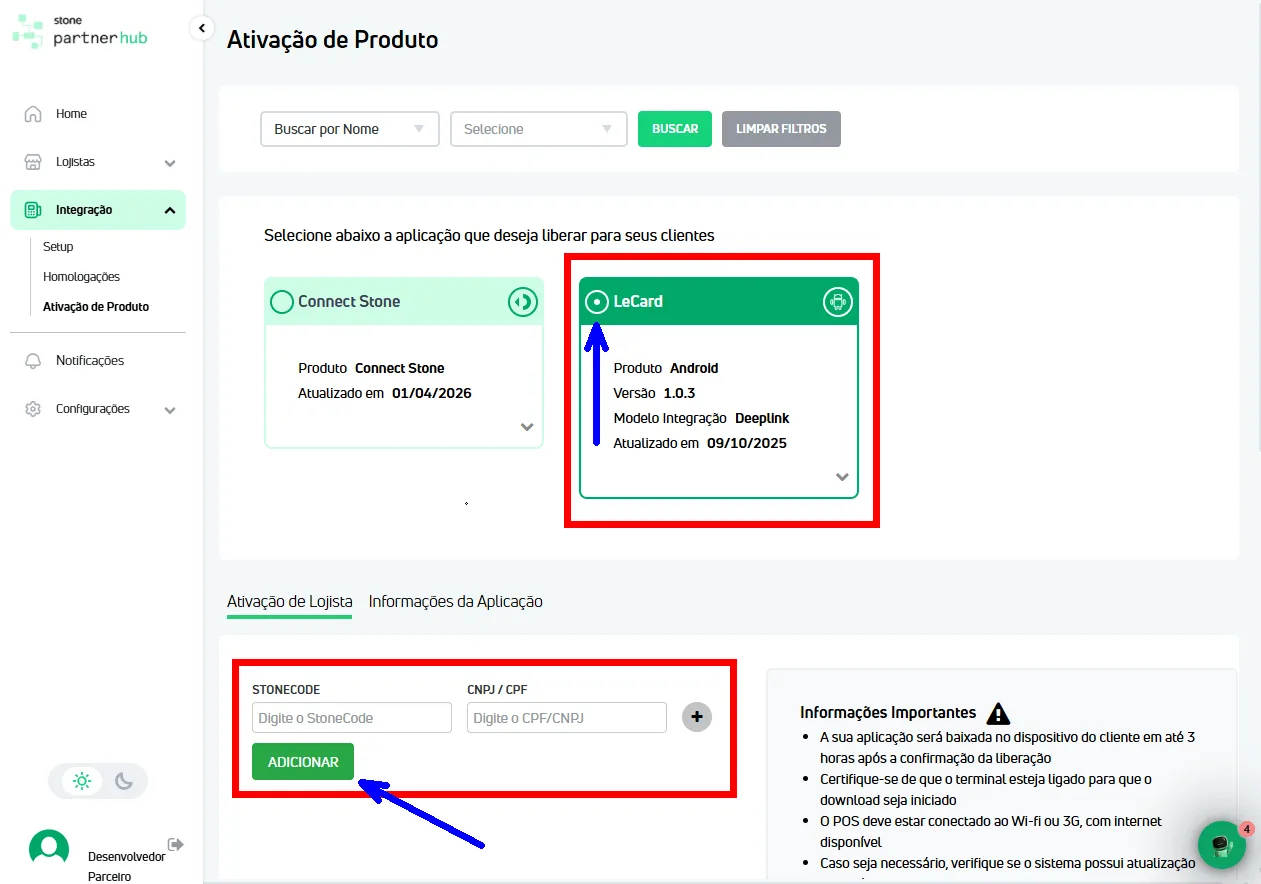
Como forma de validação, após o cadastro do POS, o respectivo Stone Code e a data da liberação serão exibidos no histórico. Isso indica que a maquininha já foi liberada para receber o aplicativo LeCard.
🚨 Importante: Mesmo após a liberação, o aplicativo LeCard pode não aparecer imediatamente na maquininha. Caso isso aconteça, oriente o cliente a reiniciar o equipamento para concluir a atualização.
1.3 Localizando o App na Stone
Após instalar o aplicativo, abra o Menu na tela inicial do POS da STONE e procure pelo App “LeCard”, conforme mostrado na imagem abaixo.
