1. Lançamentos
Para começar, acesse o Portal LeCard. No menu lateral esquerdo, clique em Financeiro e, em seguida, acesse Lançamentos.
Aqui você pode gerenciar e acompanhar todas as movimentações financeiras da empresa. A tela divide os registros entre as abas Despesas e Receitas. Em ambas, é possível navegar por mês, pesquisar livremente pela descrição e filtrar os resultados por Situação e Origem, por exemplo.
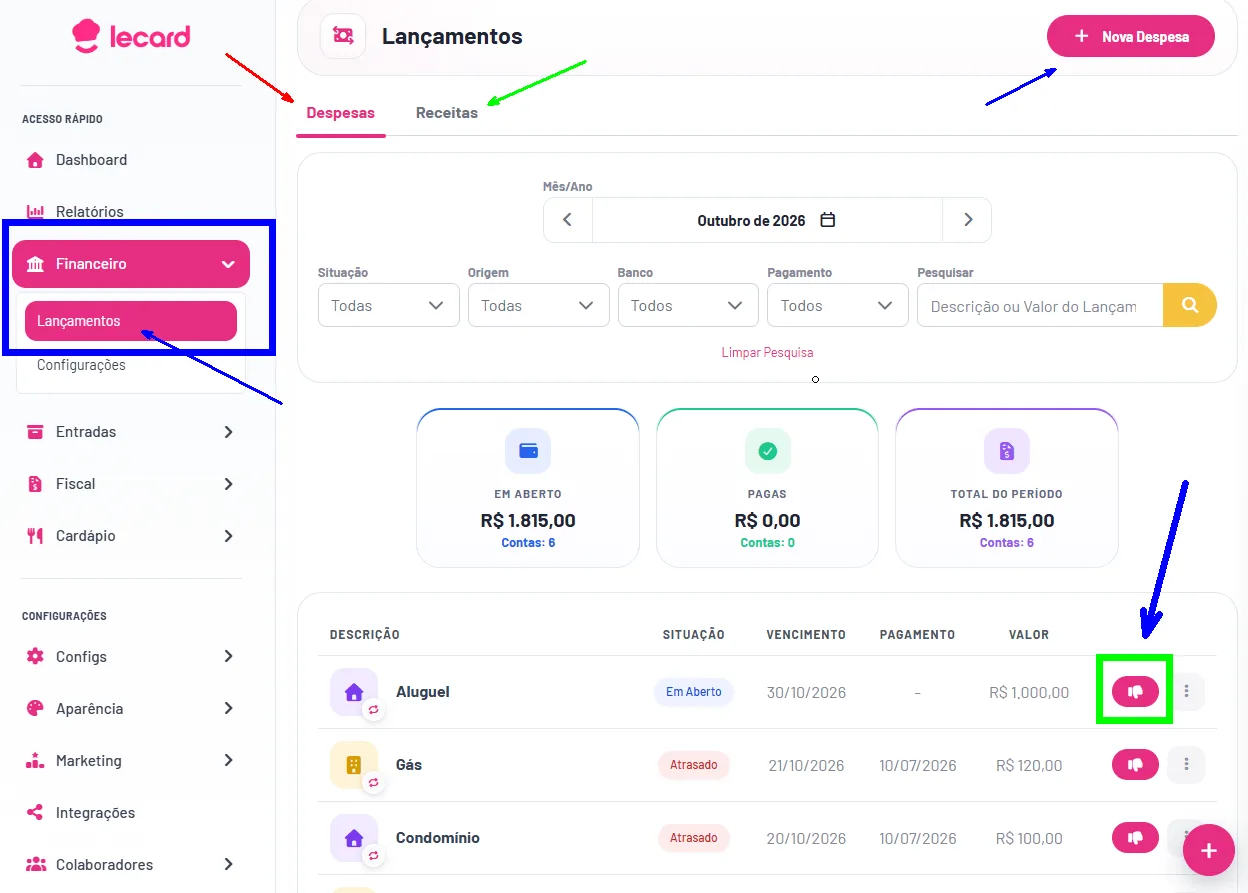
Atenção aos status: Na coluna de ações, o botão com o ícone de joinha para cima indica que a despesa ou receita está paga ou recebida. Ao clicar nele, o lançamento retorna para a situação Em Aberto e o ícone muda para um joinha para baixo.
1.1. Lançamento de Despesa
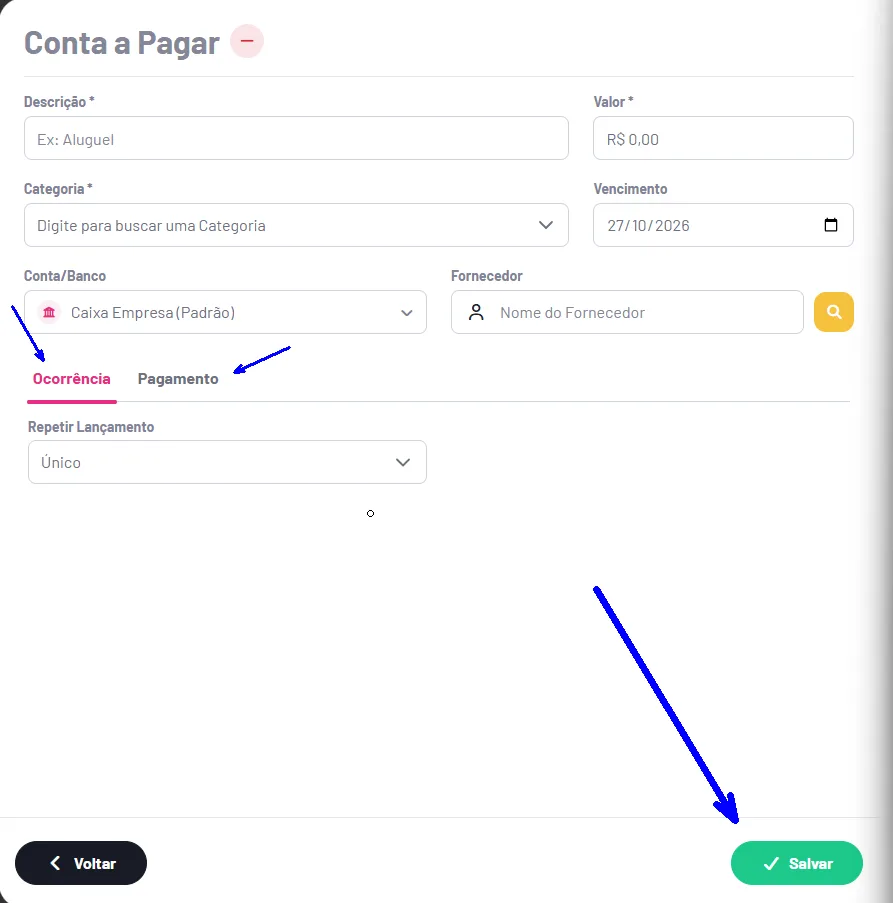
- Abra a aba Despesas e clique em Nova Despesa.
- Preencha a Descrição e o Valor.
- Escolha uma Categoria de despesa.
- Defina a data de Vencimento.
- Confirme a Conta/Banco.
- Se necessário, pesquise e vincule o Fornecedor.
- Em Ocorrência, escolha o formato de repetição: Único, Parcelado ou Recorrente.
- Em Pagamento, selecione a forma de pagamento disponível.
- Revise todas as informações e clique em Salvar.
1.2. Lançamento de Receita
- Abra a aba Receitas e clique em Nova Receita.
- Preencha a Descrição e o Valor.
- Escolha uma Categoria de receita.
- Defina a data de Vencimento.
- Confirme a Conta/Banco.
- Se necessário, pesquise e vincule o Cliente.
- Em Ocorrência, escolha: Único, Parcelado ou Recorrente.
- Em Pagamento, selecione a forma disponível.
- Revise todas as informações e clique em Salvar.
2. Relatórios
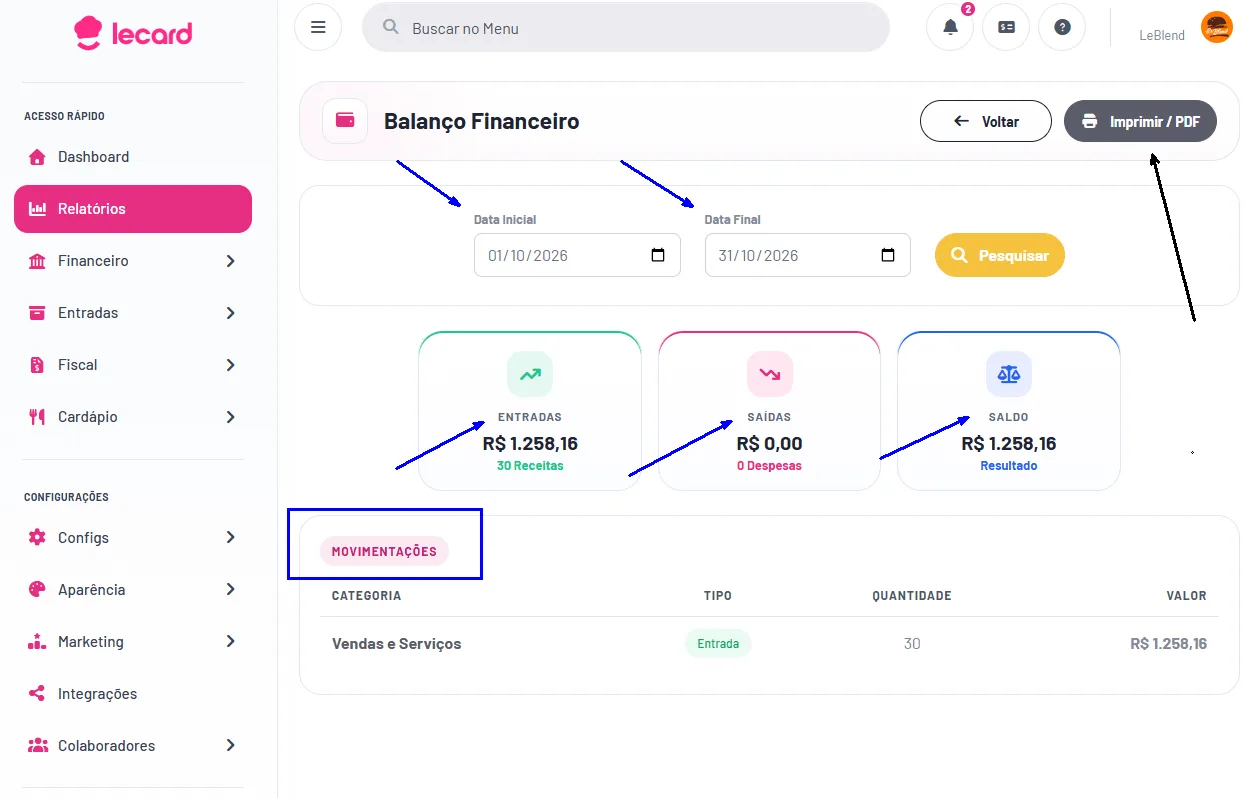
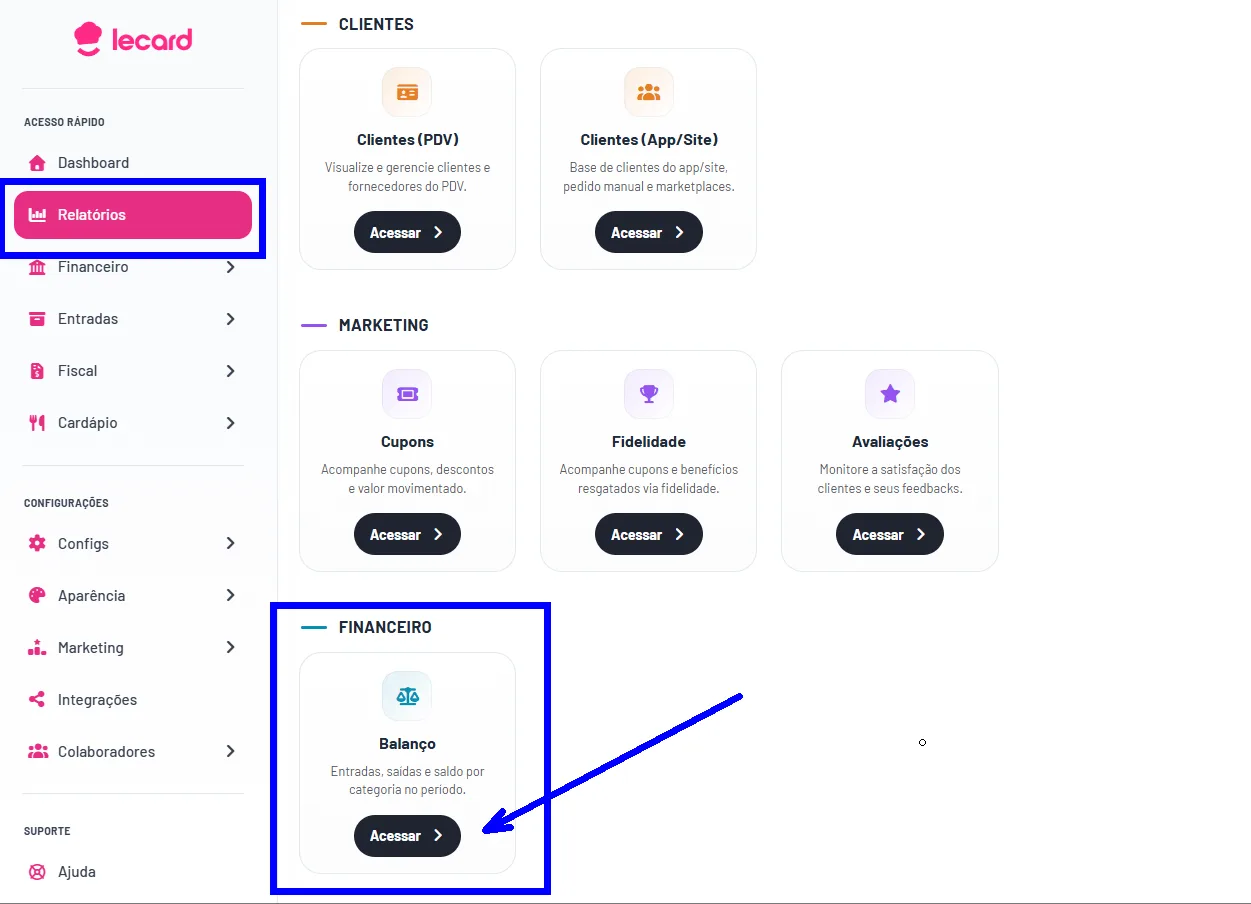
No Portal, na seção Relatórios, você tem acesso à visão gerencial do negócio, com destaque para o Balanço Financeiro, que consolida entradas, saídas, saldo e movimentações detalhadas por categoria no período selecionado.
- Informe a Data inicial e a Data final.
- Confira os indicadores gerais: Entradas, Saídas e Saldo.
- Analise o bloco de Movimentações por categoria, que detalha a Categoria, Tipo, Quantidade e Valor.
- Utilize o botão Imprimir / PDF para exportar ou imprimir o relatório diretamente pelo navegador.