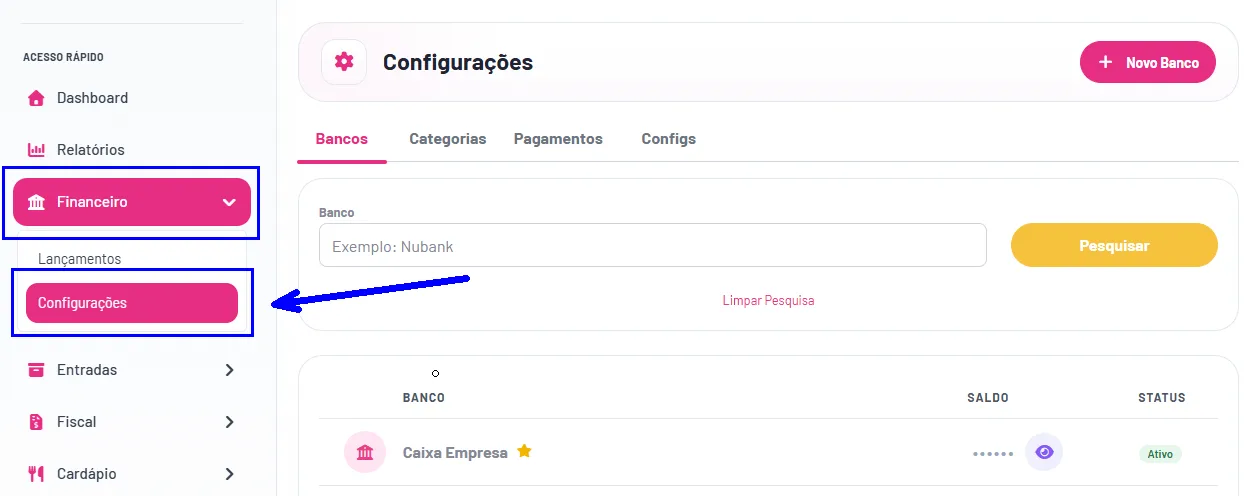
Para começar, acesse o Portal LeCard. No menu lateral esquerdo, clique em Financeiro e, em seguida, acesse Configurações.
1. Antes de começar...
Ressaltamos a importância de concluir as configurações iniciais do Módulo Financeiro antes de registrar receitas e despesas. Essa etapa ajuda a reduzir o retrabalho, melhora a previsão dos recebimentos e evita que os lançamentos sejam direcionados para contas ou categorias incorretas.
Recomendações iniciais:
✅ Conferir a conta padrão da empresa;
✅ Organizar as categorias de receitas e despesas;
✅ Configurar as taxas, prazos e contas de cada forma de pagamento;
✅ Revisar os juros e a multa, caso a empresa trabalhe com boletos.
2. Bancos
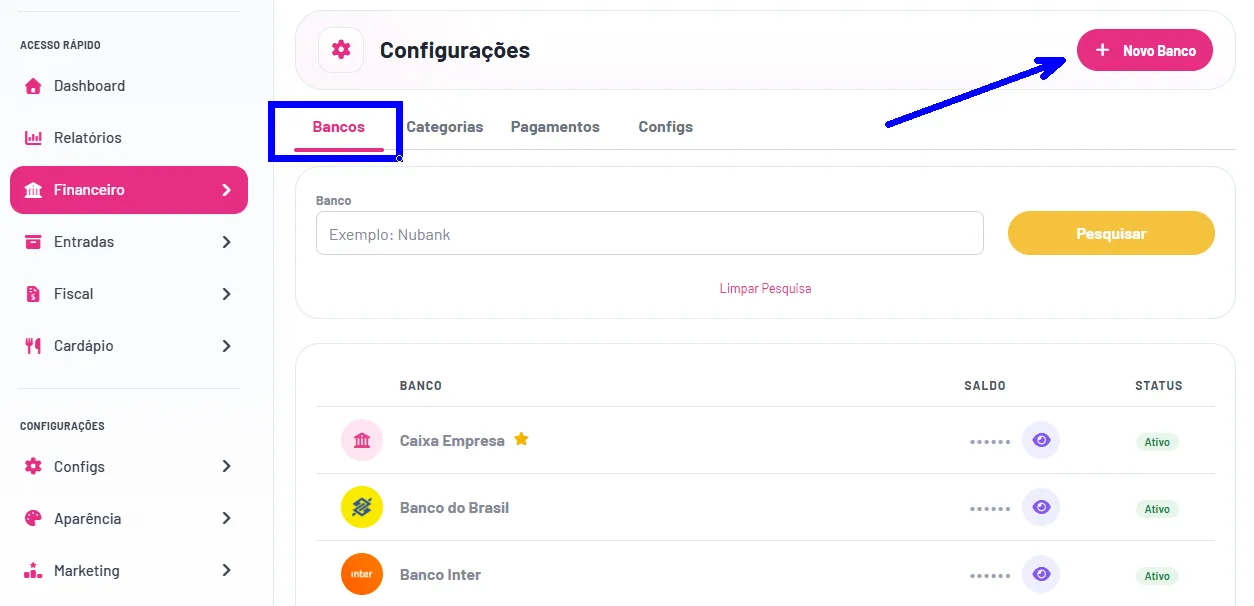
Na guia Bancos, você pode concentrar e gerenciar as contas financeiras do estabelecimento. O sistema já vem com o "Caixa Empresa" pré-cadastrado como conta ativa e Conta Padrão da empresa.
Como cadastrar uma nova conta:
- Clique em Novo Banco.
- Escolha um ícone para identificar visualmente a conta.
- Preencha o Nome do Banco e o Saldo Inicial.
- Em Configurações do Banco, mantenha Conta Ativa ligada para permitir lançamentos.
- Ative Conta Padrão se a nova conta deve ser sugerida nos próximos lançamentos.
- Revise os dados e clique em Salvar somente quando quiser efetivar o cadastro.
3. Categorias
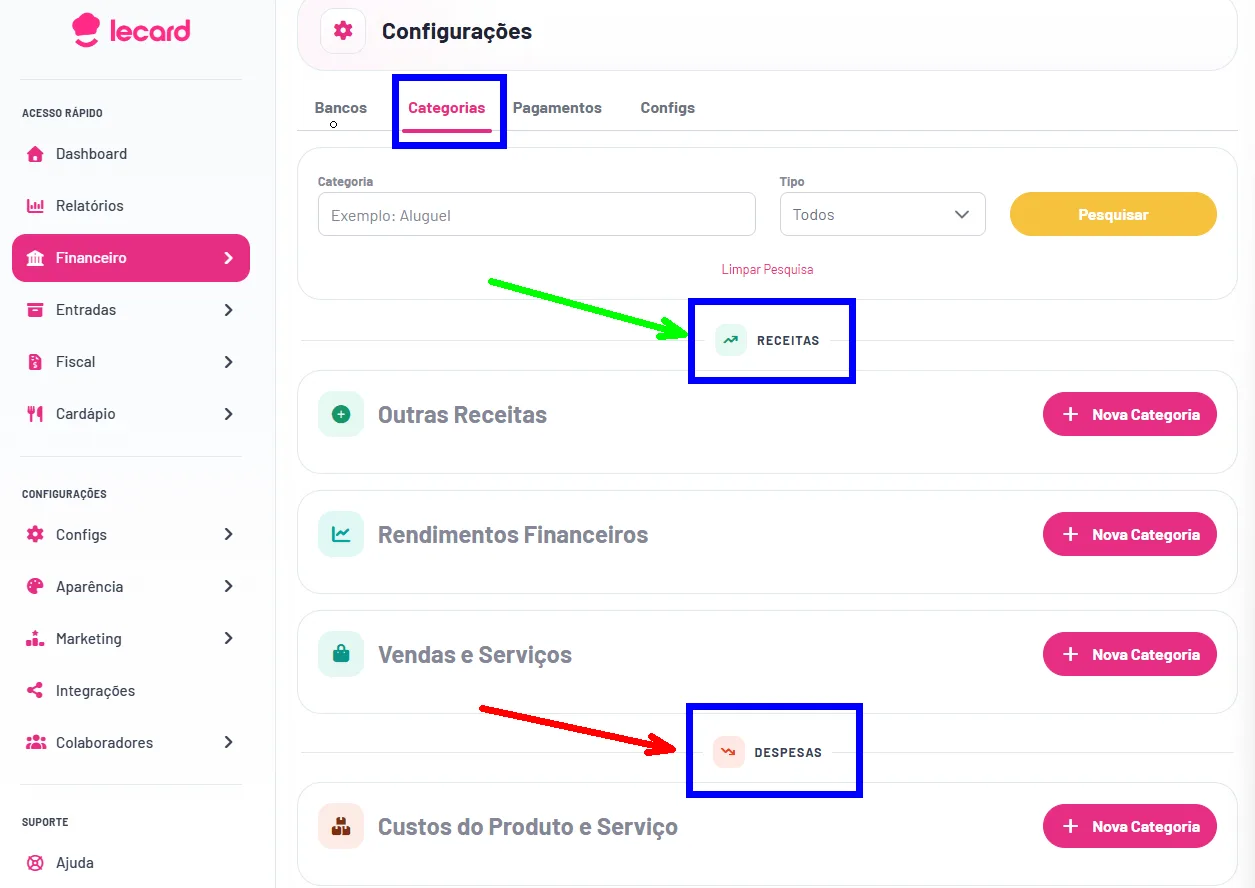
Na guia Categorias, você encontra as categorias-pai predefinidas que organizam os lançamentos e alimentam diretamente o Balanço Financeiro.
- Categorias-pai de Receitas: Outras Receitas, Rendimentos Financeiros e Vendas e Serviços.
- Categorias-pai de Despesas: Custos do Produto e Serviço, Despesas da Empresa, Impostos e Descontos, Juros e Taxas e Outras Despesas.
Como cadastrar subcategorias:
- Filtre por Receita ou Despesa.
- Localize a categoria-pai correta.
- Clique em Nova Categoria dentro do grupo desejado.
- Preencha o Nome da Categoria, revise os dados e clique em Salvar.
Dicas de organização:
- Despesas da Empresa > Salários
- Despesas da Empresa > Manutenção
- Vendas e Serviços > Vendas no delivery
Nota: Os nomes acima são apenas sugestões. Adapte as subcategorias à operação do negócio e evite criar duplicidade para a mesma finalidade.
4. Pagamentos
Na guia Pagamentos, você visualiza as formas de pagamento ativas e suas respectivas condições financeiras.
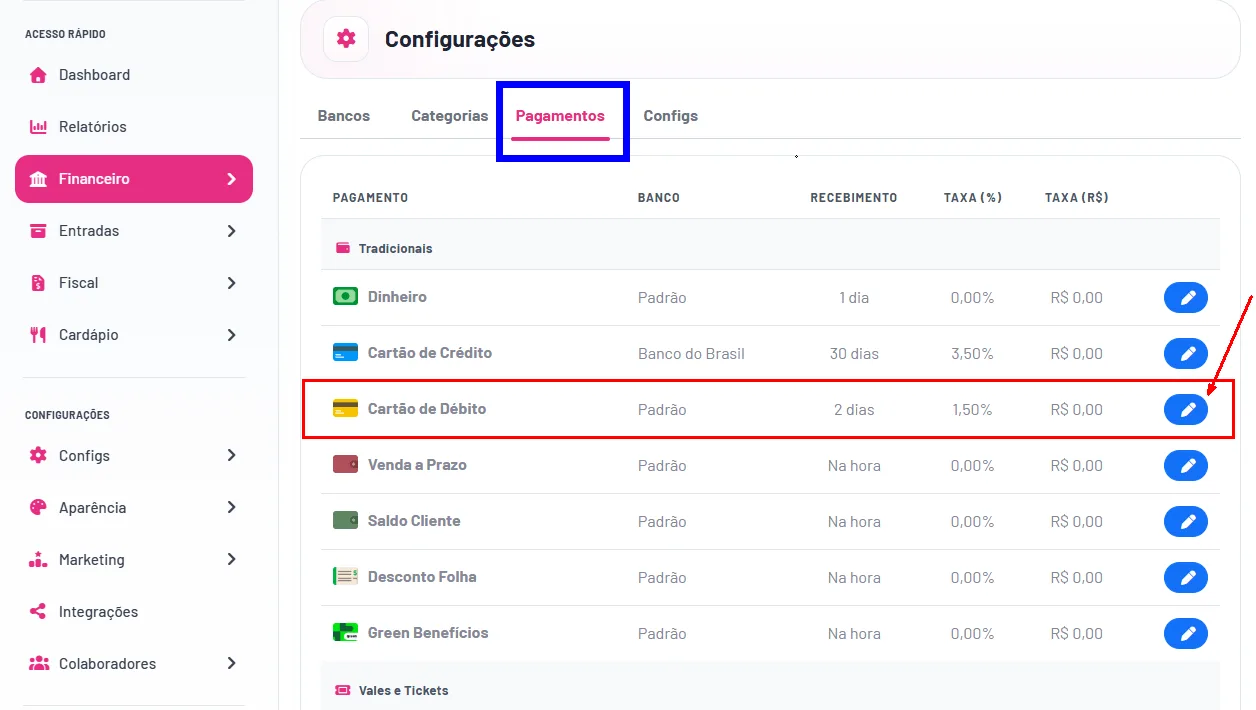
- Localize a forma de pagamento desejada.
- Clique em Editar configuração financeira.
- Escolha a Conta bancária ou mantenha como Padrão.
- Informe os Dias para recebimento.
- Preencha a Taxa percentual (%) e, se houver, a Taxa fixa (R$).
- Revise as informações e clique em Salvar para aplicar a alteração.
Exemplo prático: Em uma forma de pagamento em cartão configurada com prazo futuro e taxa, a previsão de recebimento ocorrerá somente após o número de dias informado, e o valor líquido já considerará as taxas configuradas.
5. Configs
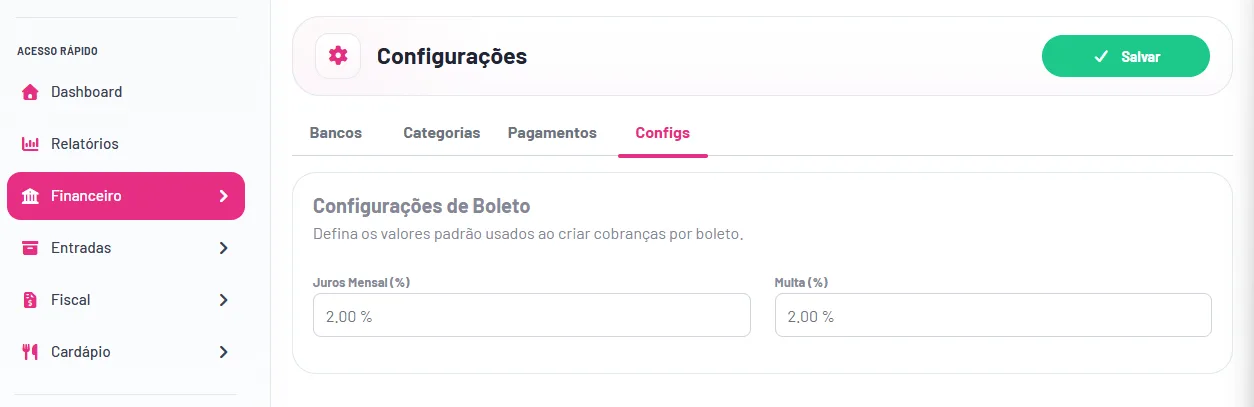
Na seção Configs, você centraliza as configurações de boletos. Os valores informados aqui serão aplicados como padrão ao criar novas cobranças por boleto.
- Informe o Juros mensal (%) de acordo com a política financeira da empresa.
- Informe a Multa (%).
- Revise os percentuais e clique em Salvar somente após validação interna.