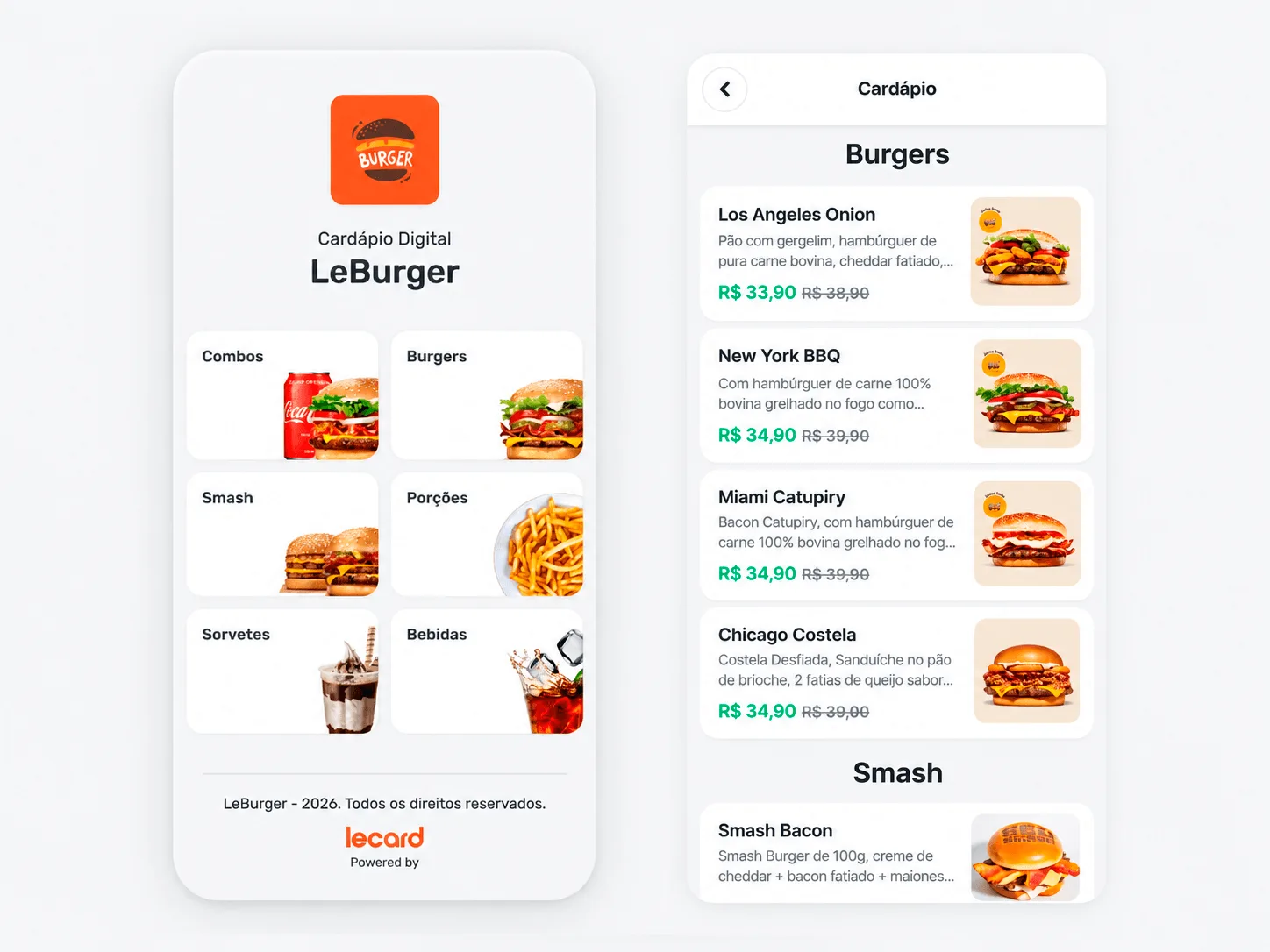
Com o LeCard, você pode gerar QR Codes para facilitar o acesso dos clientes ao seu cardápio e direcioná-los para diferentes tipos de atendimento, como mesas, balcão, delivery e muito mais.
1. Como gerar um QR Code
- Acesse o Portal LeCard.
- No menu lateral, acesse Aparência > QR Codes.
- Em Selecione, escolha o tipo de QR Code que deseja gerar.
- Clique em Gerar QR Code.
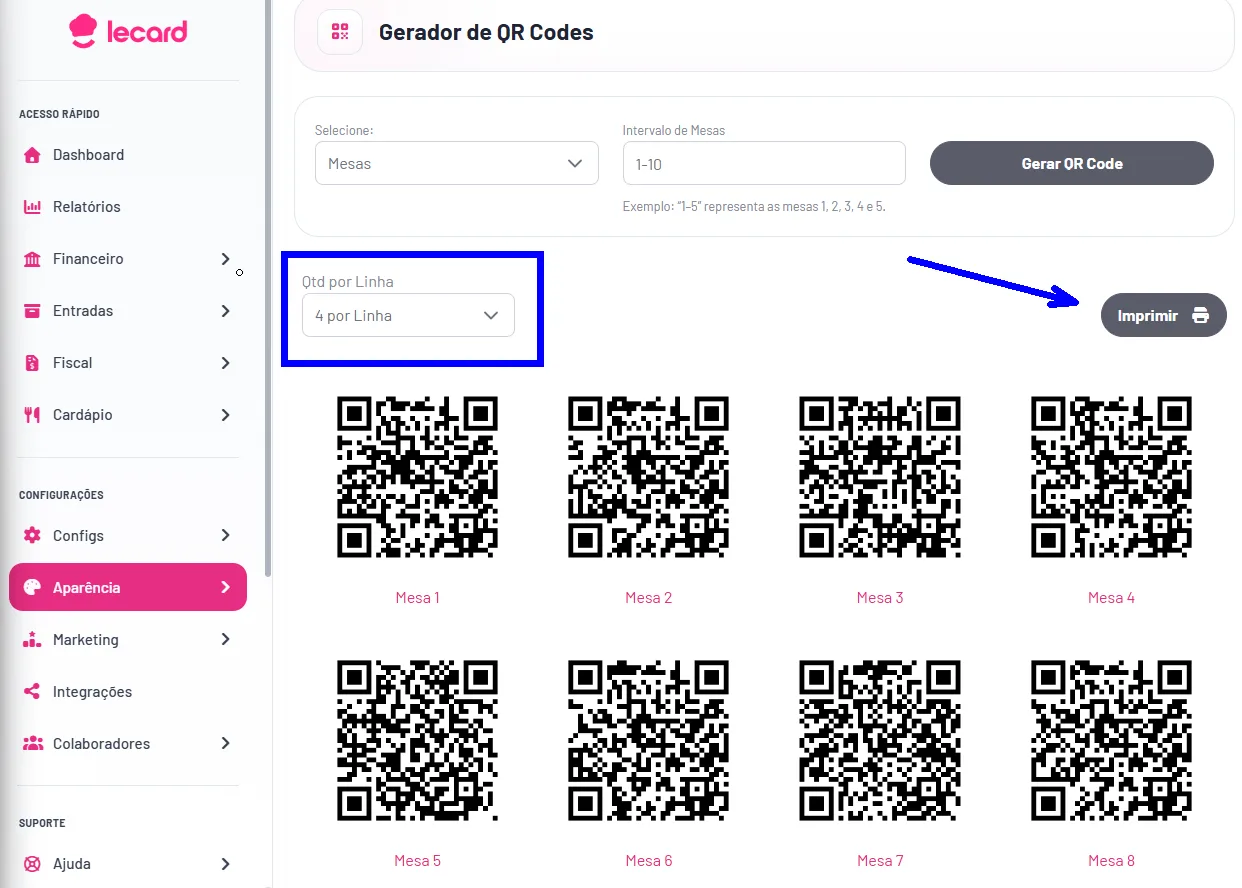
- Ajuste a quantidade por linha, se necessário, e clique em Imprimir.
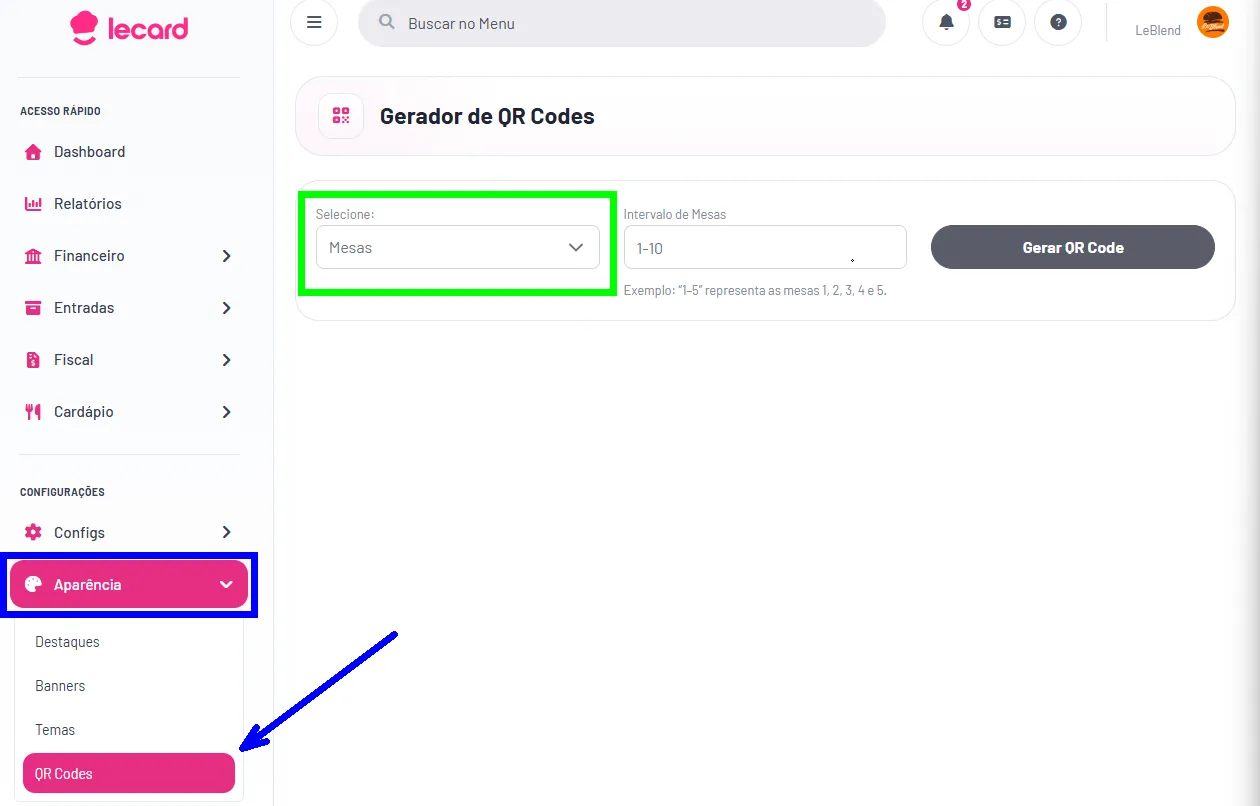
Como exemplo, ao selecionar a opção Mesas, você pode definir o intervalo de mesas para o qual deseja gerar os QR Codes.
- Ao selecionar o intervalo de 1 a 10, por exemplo, serão gerados 10 QR Codes diferentes, cada um identificado com o número da respectiva mesa. Dessa forma, quando o cliente realizar um pedido pelo QR Code, o sistema já identificará em qual mesa ele está.
- Após selecionar as mesas, clique em Gerar QR Code.
- Na tela seguinte, escolha a Quantidade por Linha, que define quantos QR Codes serão exibidos em cada linha na impressão.
- Por fim, clique em Imprimir para gerar o material.
2. Tipos de QR Code
Cada opção possui uma finalidade diferente. Confira abaixo para que serve cada uma delas e escolha a mais adequada para o seu estabelecimento:
2.1. Mesas, Balcão e Drive-Thru
Essas opções são indicadas para pedidos realizados diretamente no estabelecimento.
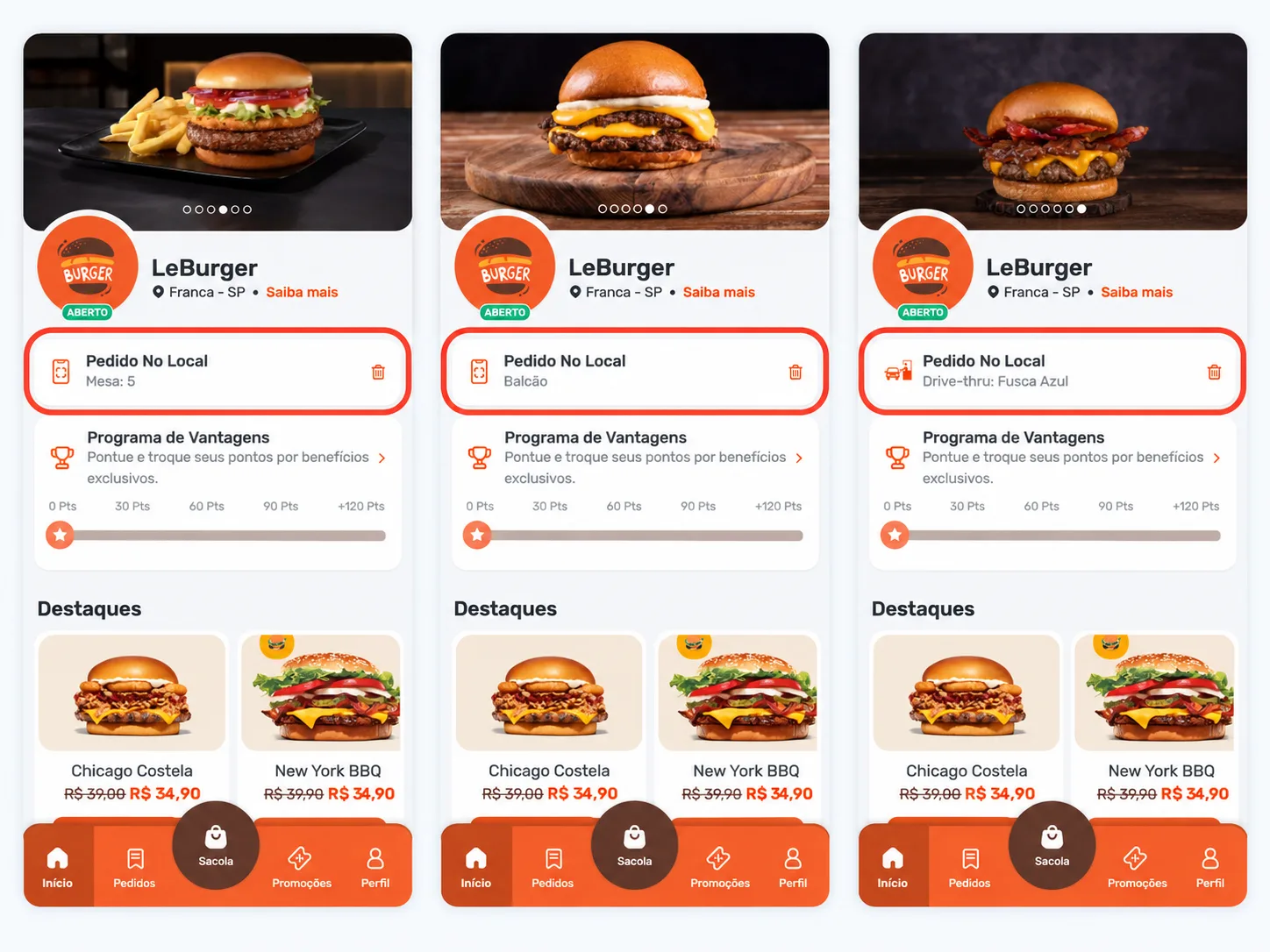
- Mesas: gera um QR Code específico para cada mesa cadastrada. É ideal para deixar o QR disponível nas próprias mesas, permitindo que o cliente acesse o cardápio e faça o pedido diretamente por ali.
- Balcão: indicado para atendimentos realizados no balcão, onde o cliente pode acessar o cardápio e iniciar o pedido pelo QR Code.
- Drive-Thru: utilizado para facilitar o acesso ao cardápio em operações com atendimento Drive-Thru.
2.2. App de Pedidos e Central de Links
Essas opções são voltadas para divulgação e acesso aos canais digitais do estabelecimento.
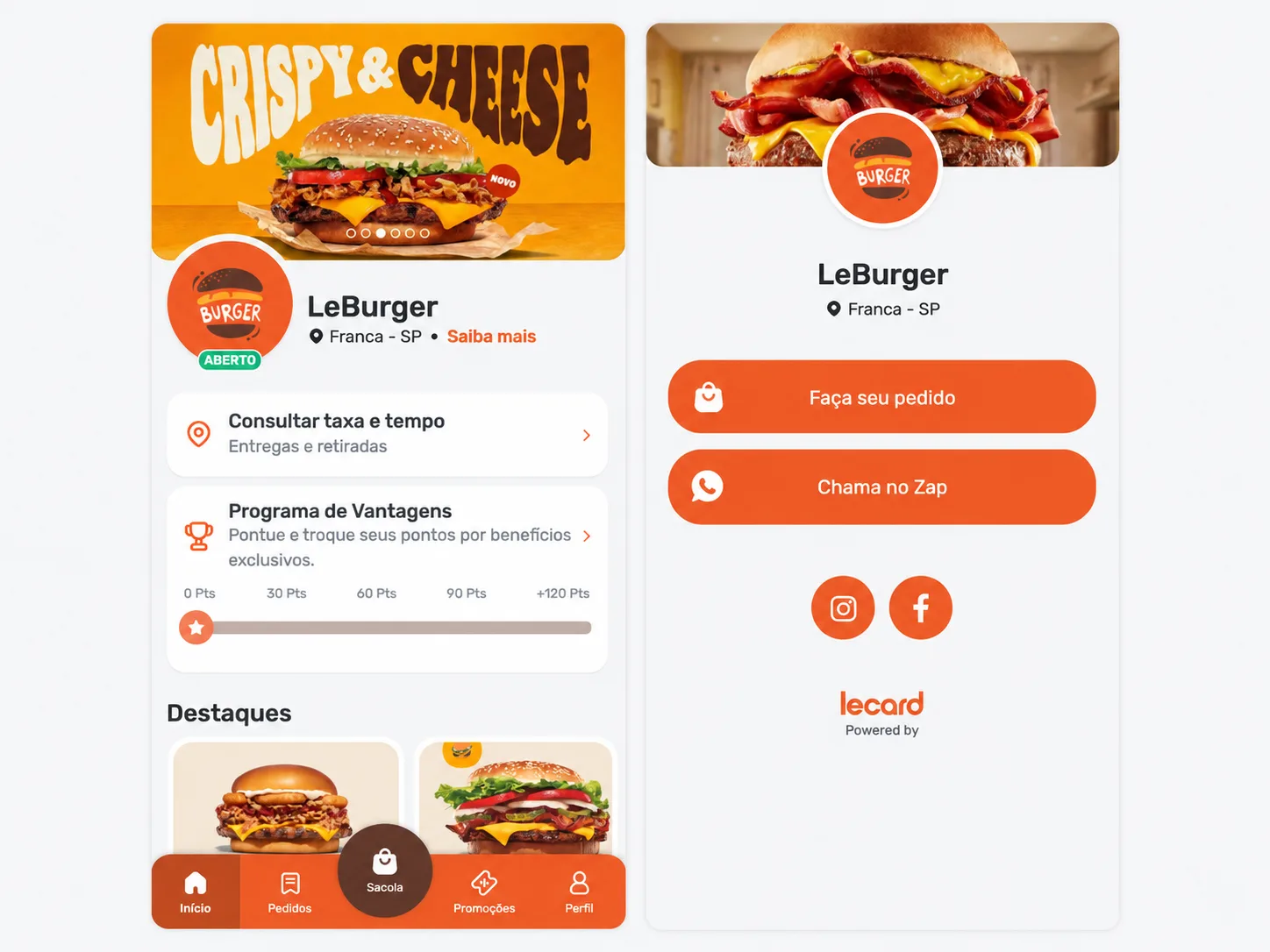
- App de Pedidos: direciona o cliente diretamente para o seu cardápio online. É a opção mais indicada para divulgar em embalagens, panfletos, balcão, redes sociais e outros materiais.
- Central de Links: direciona para uma página com os principais links do estabelecimento, como App de Pedidos, WhatsApp e Localização.
2.3. Cardápio Visual (Catálogo)
Essa opção é indicada para disponibilizar o cardápio de forma simples para consulta.
- Cardápio Visual: permite que o cliente visualize os produtos e informações do cardápio sem necessariamente seguir para o fluxo de pedido.