Os Grupos de Adicionais permitem oferecer opções de personalização aos clientes durante o pedido, como ingredientes extras, bordas de pizza, acompanhamentos e bebidas de um combo.
Com eles, você pode definir quantidades permitidas, preços, disponibilidade e ordem de exibição dos itens.
1. Como acessar os Grupos de Adicionais
Pelo Portal LeCard:
- Acesse o Portal LeCard.
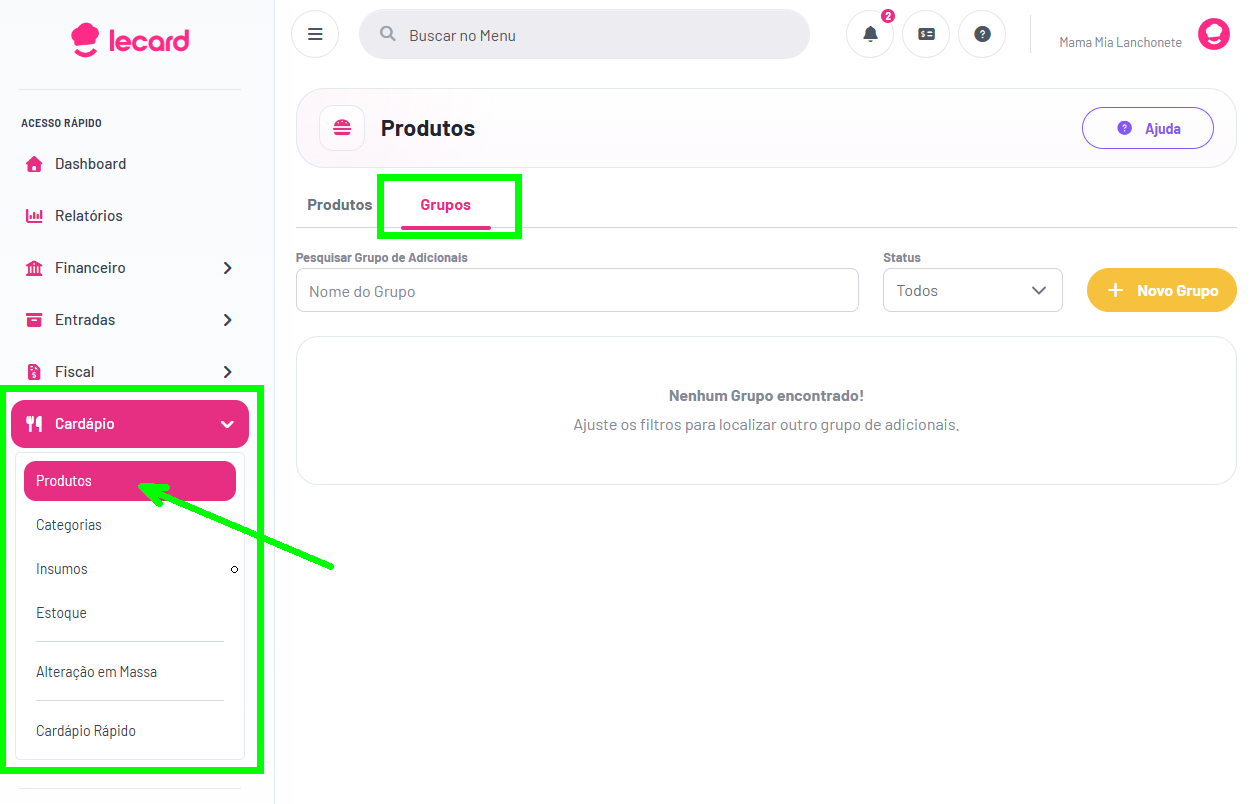
- No menu lateral, clique em Cardápio > Produtos.
- Selecione a aba Grupos.
Pelo Gestor de Pedidos:
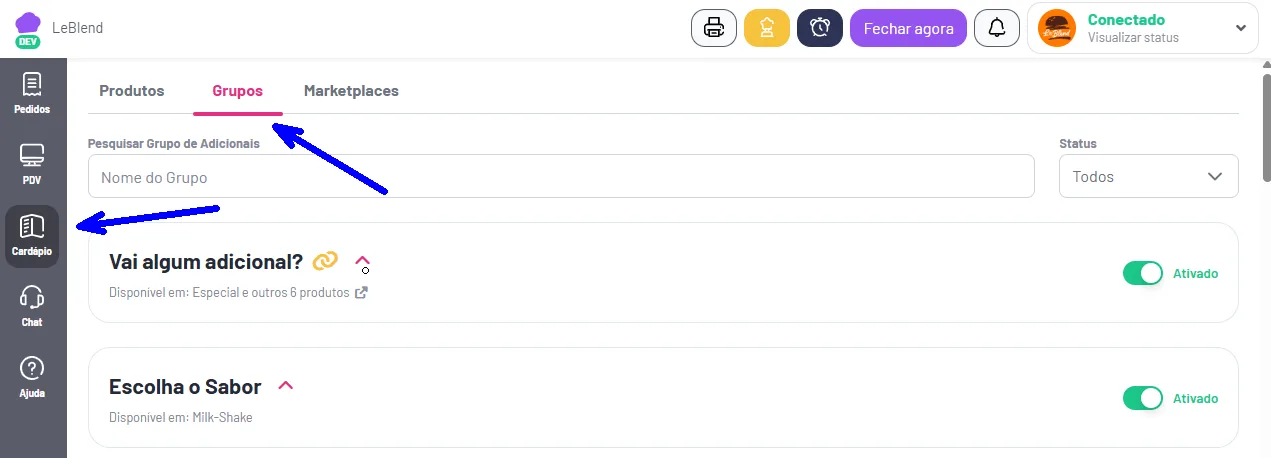
- Acesse o menu Cardápio.
- Selecione Grupos.
💡 Dica: Recomendamos utilizar o Portal LeCard para um gerenciamento mais completo. Nele, você pode cadastrar grupos, vinculá-los a vários produtos e realizar alterações em massa.
2. Como criar um Grupo de Adicionais
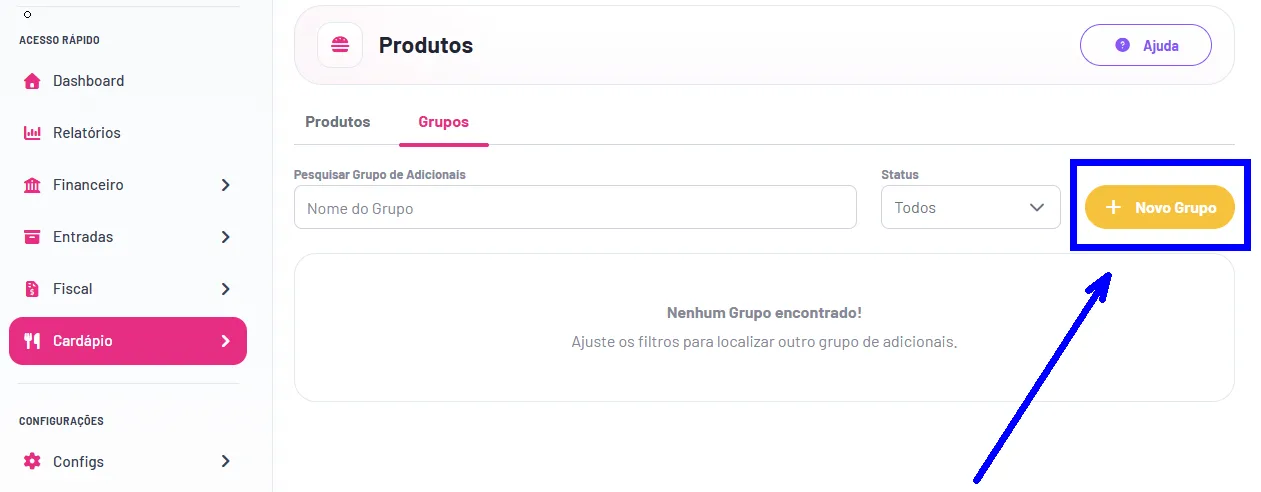
Na aba Grupos, clique em + Novo Grupo para iniciar o cadastro.
2.1. Selecione o Produto
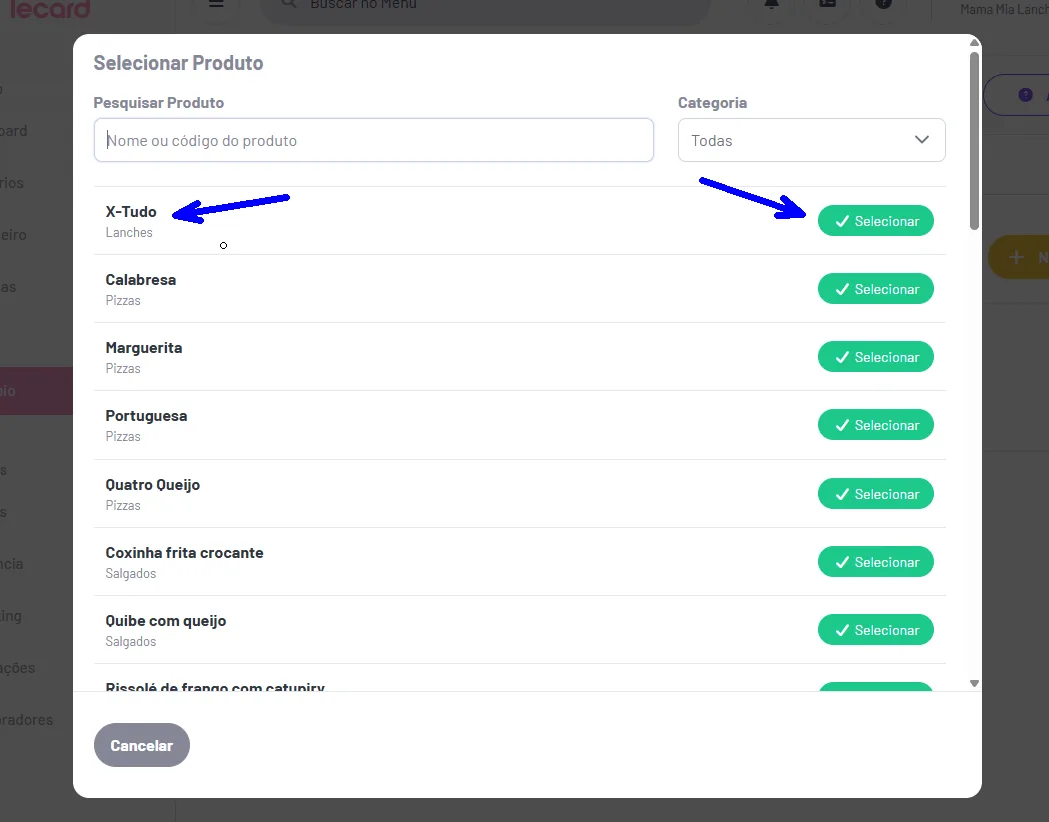
Primeiro, escolha o produto que receberá o grupo de adicionais.
Exemplo: Para oferecer ingredientes extras no X-Tudo, selecione esse produto e crie um grupo chamado "Deseja adicionais no lanche?"
2.2. Configure o Grupo
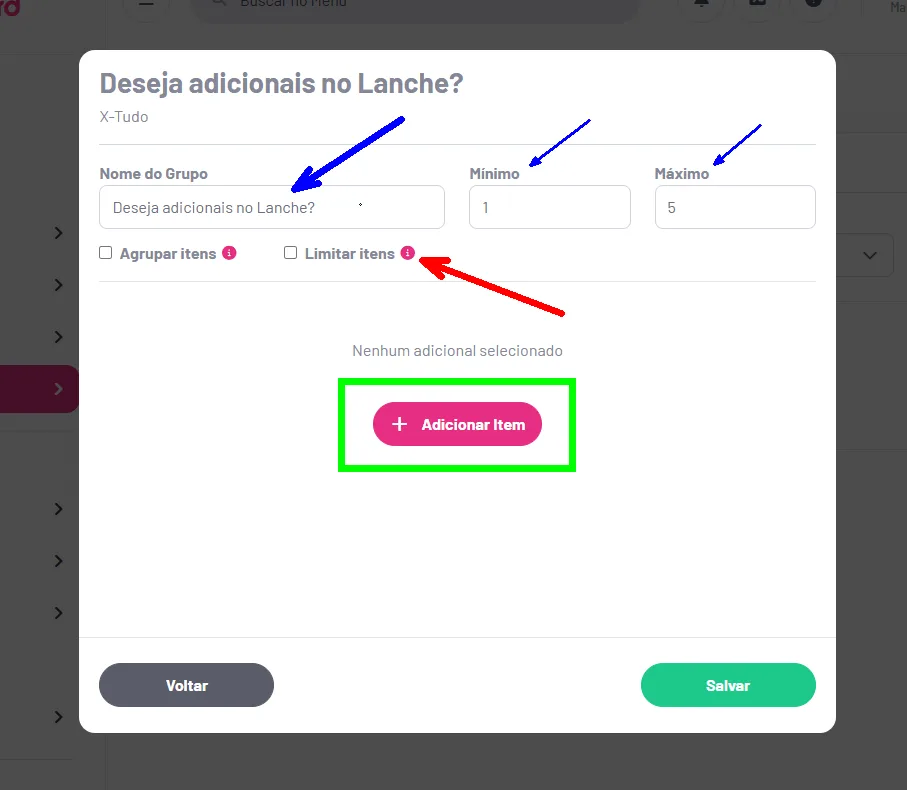
Após selecionar o produto, preencha os campos:
- Nome do Grupo: Título exibido ao cliente durante o pedido. Exemplo: Deseja adicionais no lanche?
- Mínimo: Quantidade mínima de itens que o cliente deve selecionar. Deixe em branco para permitir que o cliente prossiga sem escolher adicionais.
- Máximo: Quantidade máxima de itens que o cliente poderá selecionar.
- Agrupar Itens: Define de quantas em quantas unidades a quantidade poderá ser selecionada. O padrão é 1, permitindo selecionar de uma em uma unidade.
- Limitar Itens: Quando ativado, permite selecionar no máximo uma unidade de cada adicional.
💡 Exemplo prático: Para um grupo em que o cliente pode escolher até 3 adicionais opcionais, deixe o Mínimo zerado e defina o Máximo como 3.
2.3. Adicione os itens ao Grupo
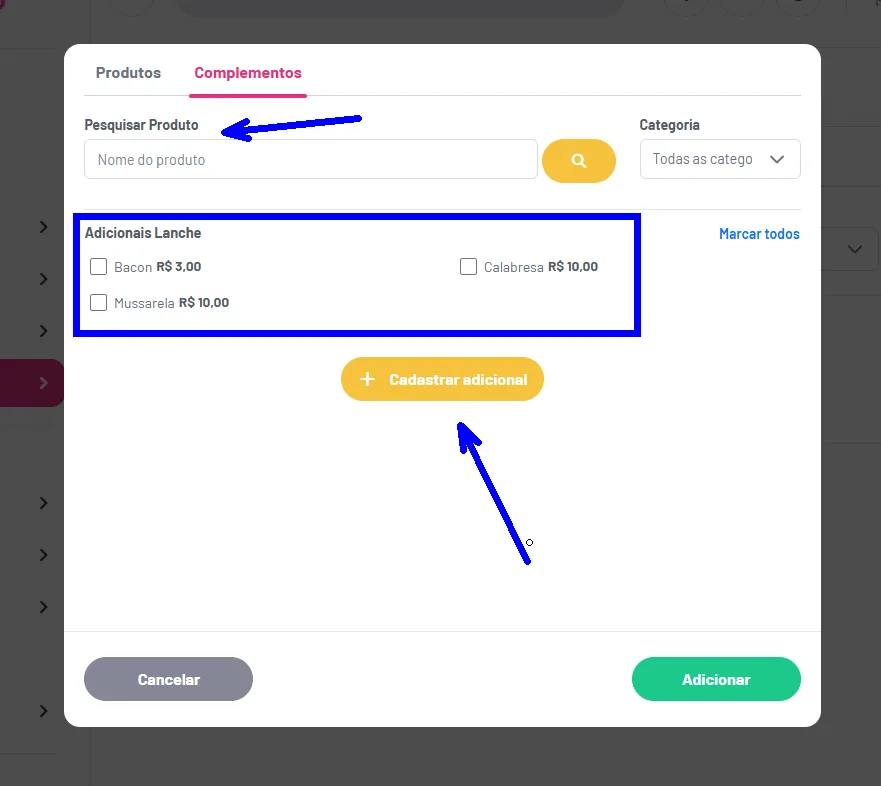
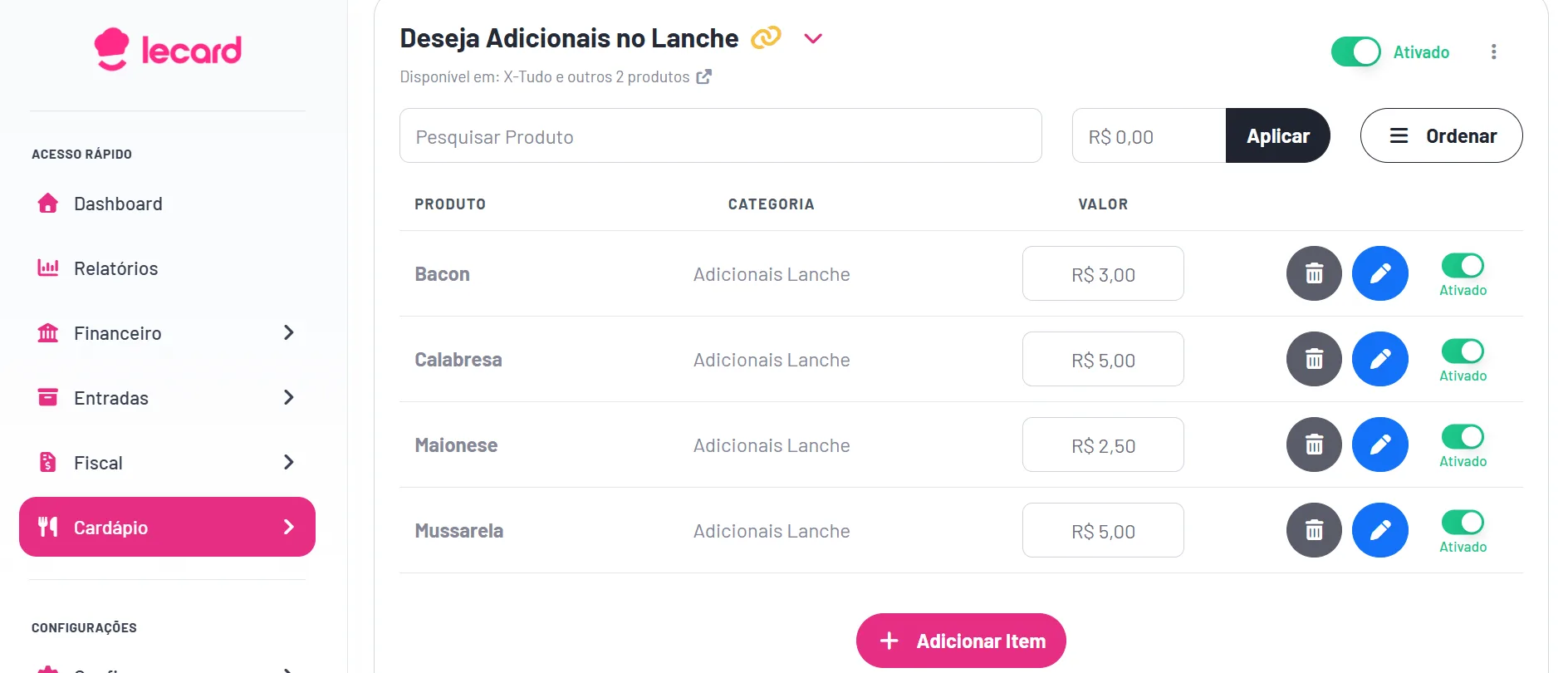
Com as configurações preenchidas, clique em + Adicionar Item.
Na janela exibida, você pode buscar e selecionar itens já cadastrados nas abas Produtos ou Complementos.
- Localize os itens desejados.
- Marque as caixas de seleção correspondentes.
- Clique em Adicionar para incluí-los no grupo.
Precisa cadastrar um novo adicional? Clique em + Cadastrar adicional, preencha as informações solicitadas e selecione Salvar.
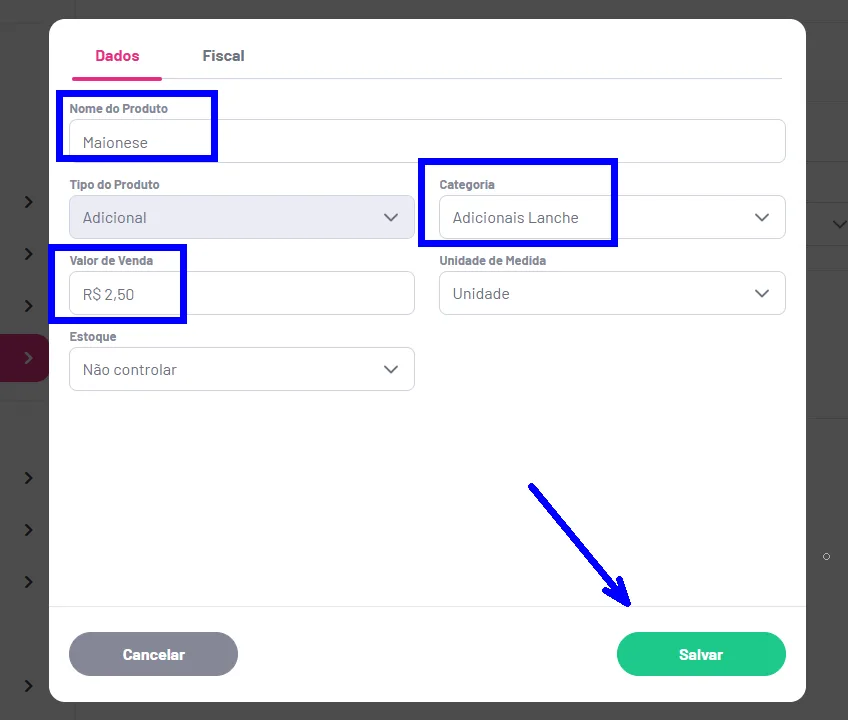
Por fim, escolhidos todos os itens, clica-se em "Adicionar". E, após adicionar os itens, confira se todos aparecem corretamente na lista do grupo.
3. Como vincular um Grupo a outros Produtos
A opção Vincular Grupo permite utilizar um grupo já cadastrado em vários produtos, sem precisar criar novamente os mesmos adicionais.
Exemplo: Você criou o grupo Deseja adicionais no lanche? para o X-Tudo e deseja oferecer as mesmas opções no X-Salada e no X-Bacon.
Para fazer isso:
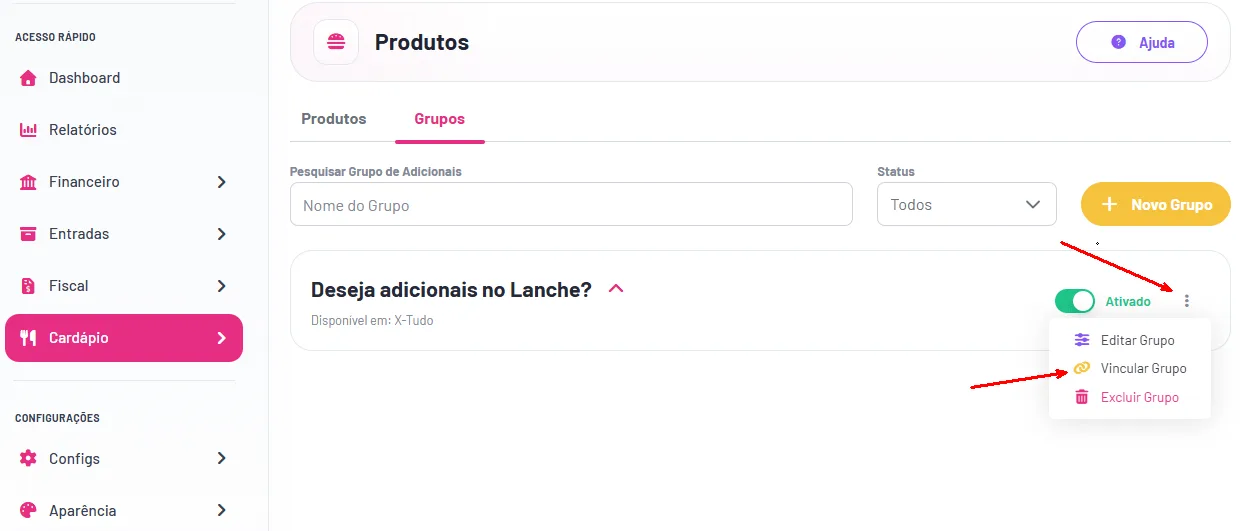
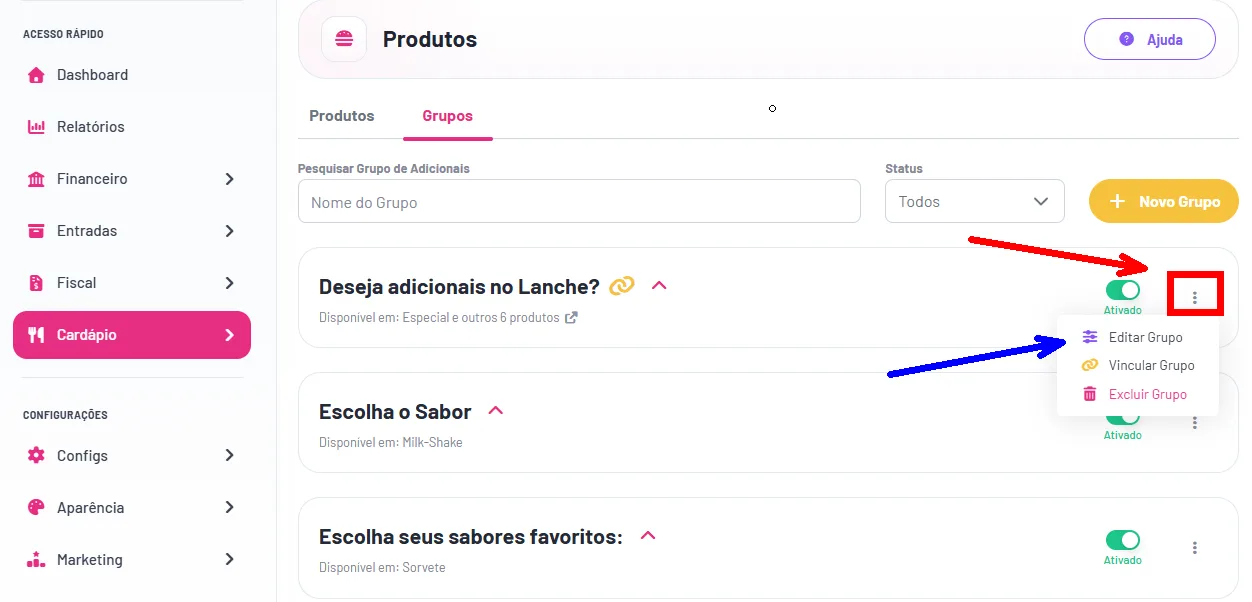
- Na aba Grupos, localize o grupo desejado.
- Clique nos três pontos (⋯) ao lado do nome.
- Selecione Vincular Grupo.
- Marque os produtos ou categorias que também receberão o grupo.
- Clique em Salvar.
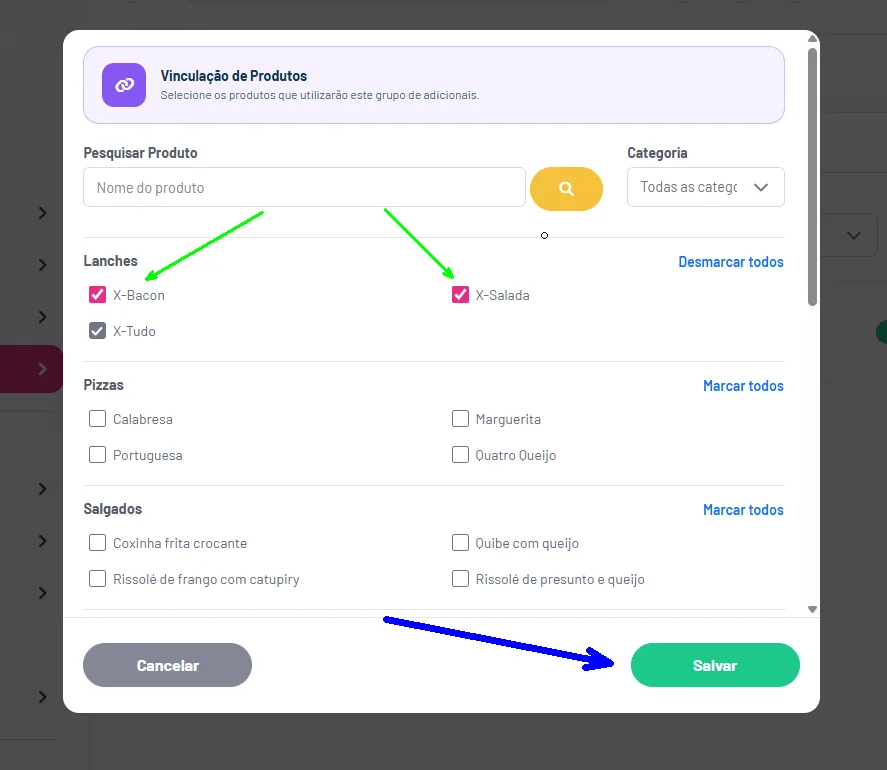
Pronto! O grupo ficará disponível também nos produtos selecionados.
Finalizado esse processo o Grupo "Deseja adicionais no Lanche?" estará disponível para escolha do cliente também nos produtos X-Salada e X-Bacon.
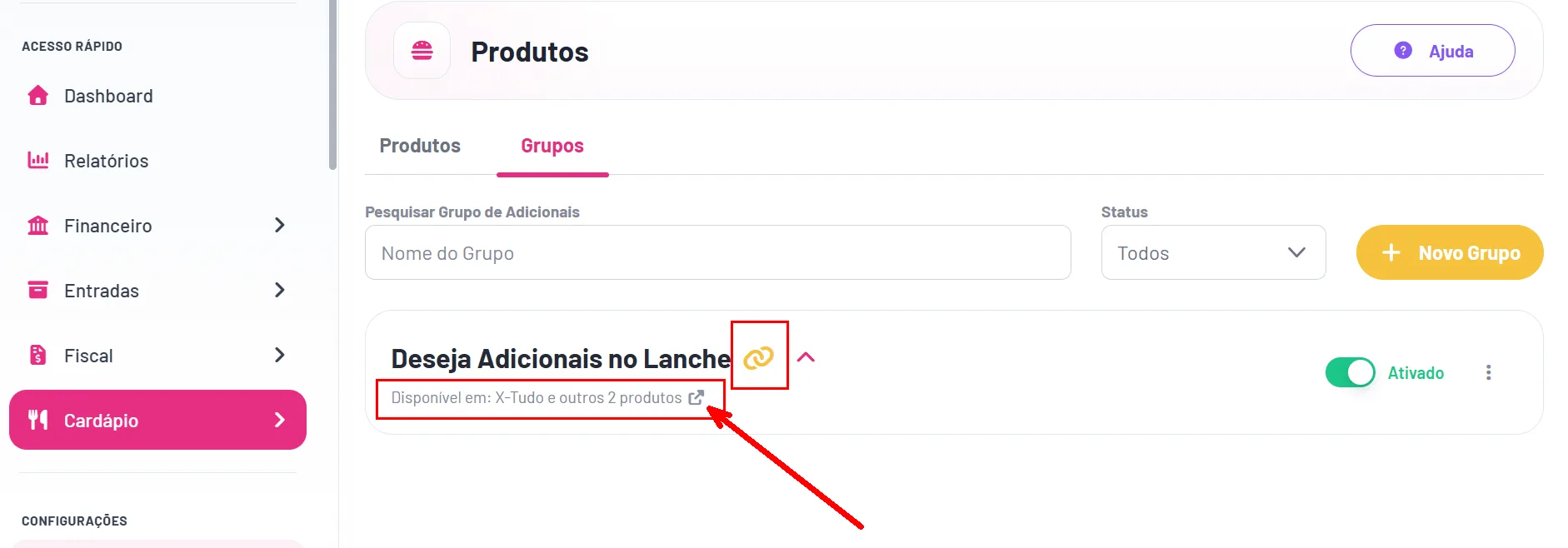
💡 Dica: Grupos compartilhados apresentam um ícone de vínculo (🔗) ao lado do nome. Logo abaixo, você também pode visualizar os produtos vinculados.
4. Como editar um Grupo de Adicionais
Você pode alterar as configurações de um grupo a qualquer momento.
Para isso, localize o grupo, clique nos três pontos (⋯) e selecione Editar Grupo.
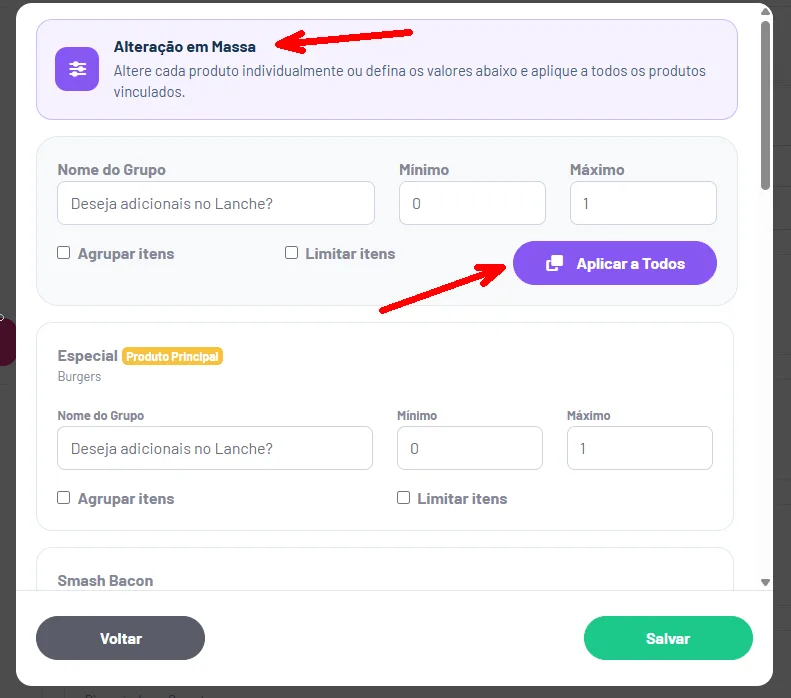
Alterar todos os produtos vinculados
Quando um grupo estiver vinculado a vários produtos, você poderá atualizar suas configurações de uma só vez.
Preencha os campos desejados e clique em Aplicar a Todos para replicar as alterações aos produtos vinculados.
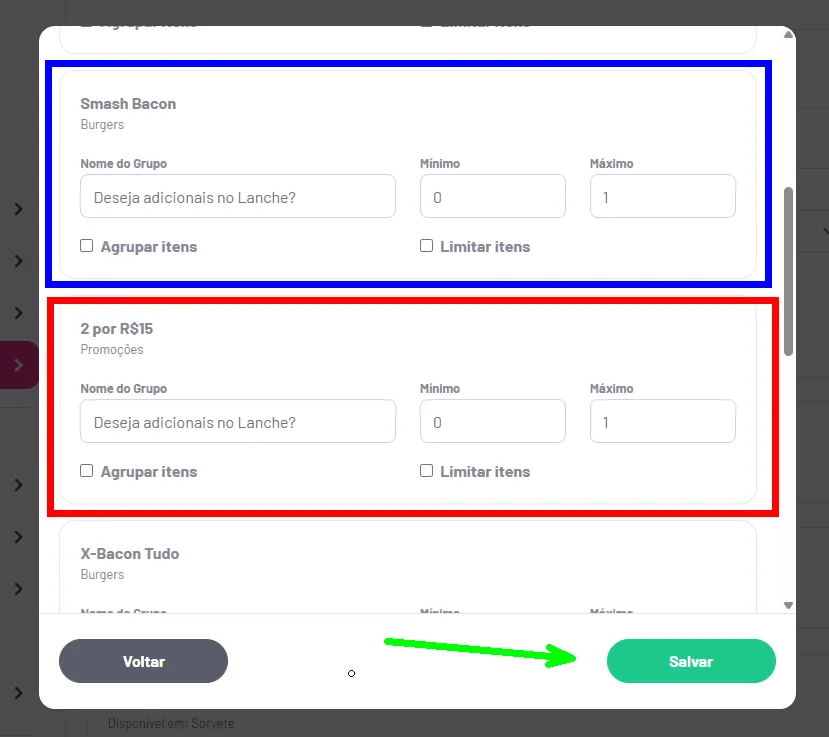
Alterar apenas um produto
Se quiser personalizar o grupo de um produto específico, localize-o na lista de produtos vinculados e altere suas configurações individualmente.
Assim, você pode manter configurações diferentes para cada produto, mesmo quando utilizam o mesmo grupo.
5. Como gerenciar os Adicionais de um Grupo
Na aba Grupos, os grupos cadastrados são exibidos em uma lista.
Clique na seta ao lado do grupo para expandir e visualizar seus adicionais.
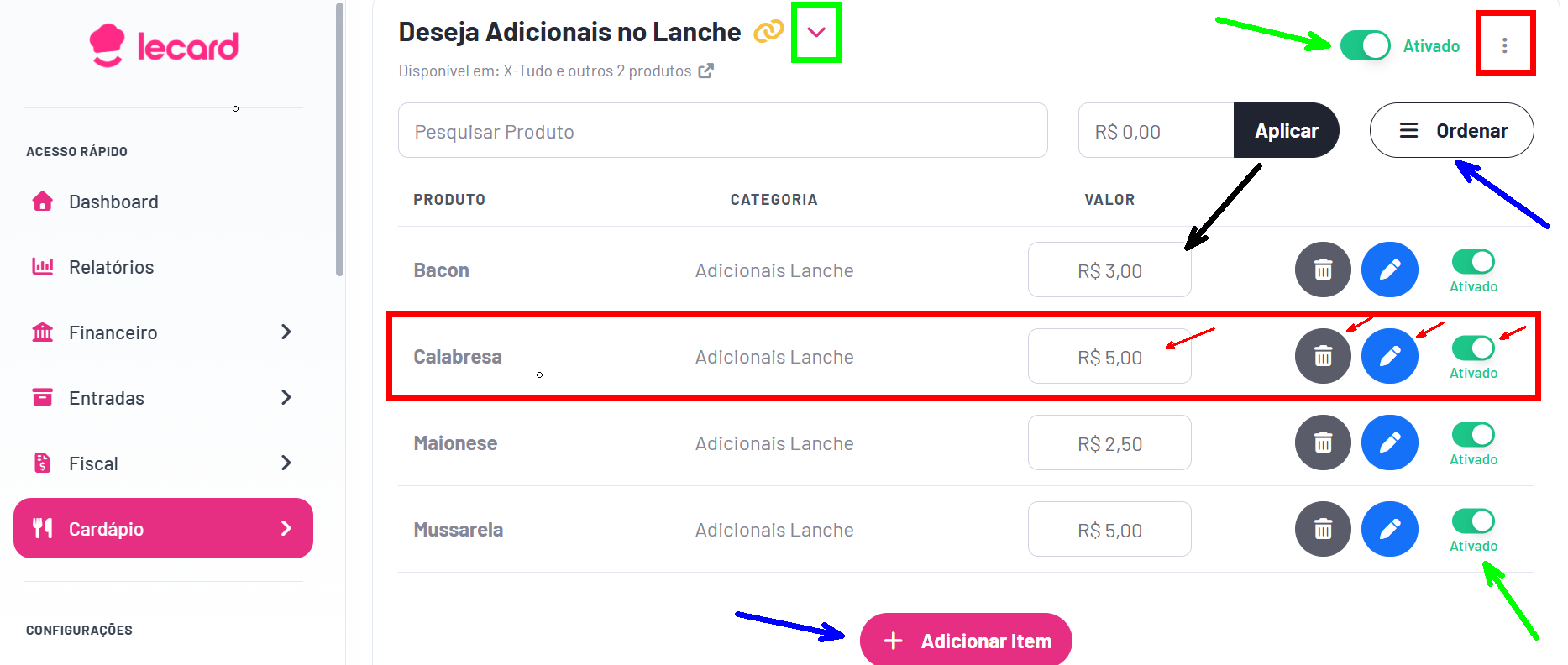
5.1. Configurações gerais do grupo
- Ativar/Desativar Grupo: Controla a disponibilidade de todo o grupo no cardápio. Quando desativado, seus adicionais deixam de aparecer para o cliente.
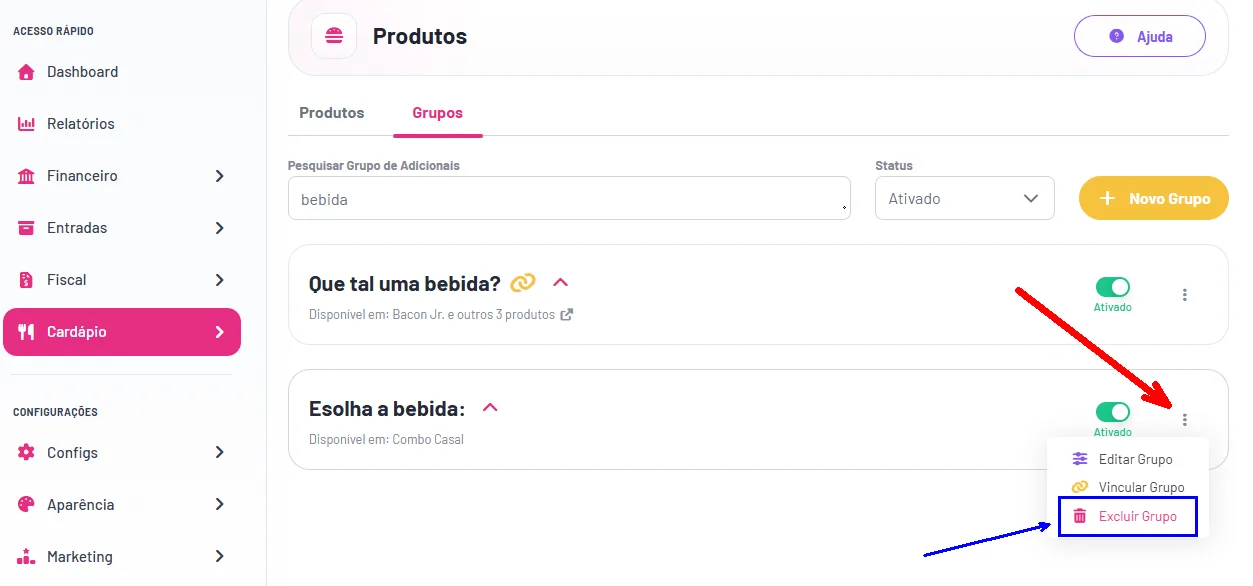
- Menu de três pontos (⋯): Permite editar, vincular ou excluir o grupo.
- Alterar preços em massa: Informe um valor no campo correspondente e clique em Aplicar para atualizar os preços dos itens exibidos na lista.
- Ordenar: Permite reorganizar a ordem de exibição dos adicionais para o cliente.
5.2. Gerenciar itens individualmente
Você também pode realizar ajustes específicos em cada adicional:
- Valor: Altere o preço de um adicional sem modificar os demais.
- Editar (lápis): Acesse as informações do item para realizar alterações, como modificar seu nome.
- Excluir (lixeira): Remove o item da lista de adicionais do grupo.
- Ativar/Desativar: Controla a disponibilidade de um adicional específico, mantendo os demais ativos.
- + Adicionar Item: Inclui novos adicionais no grupo existente.
💡 Exemplo: Se o Bacon estiver indisponível, basta desativá-lo individualmente. Os demais adicionais continuarão disponíveis para os clientes.
6. Como excluir um Grupo de Adicionais
Para excluir um grupo:
- Localize o grupo na lista.
- Clique nos três pontos (⋯) ao lado do nome.
- Selecione Excluir Grupo.